
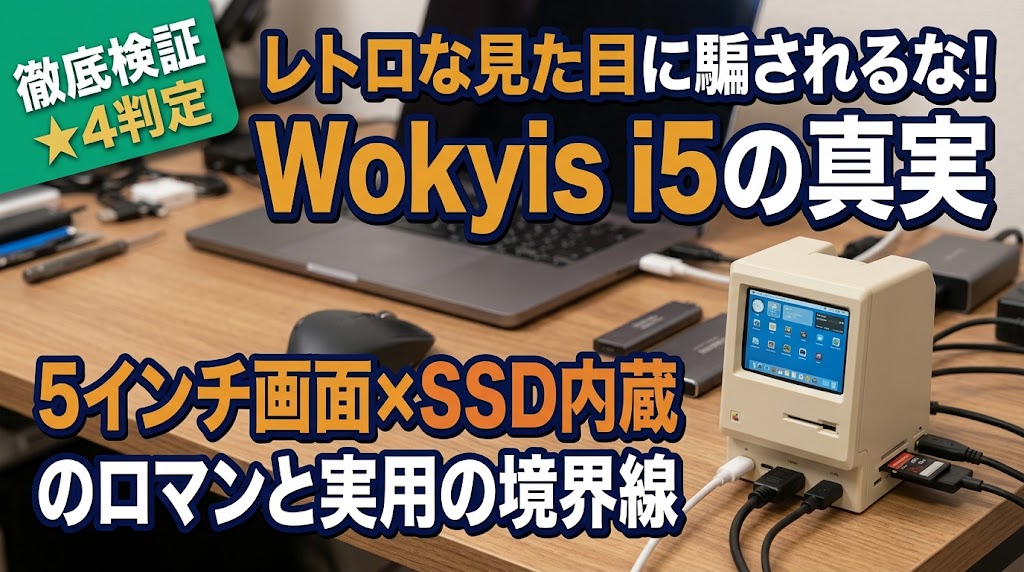
「デスクの上に、昔懐かしいレトロPCのような可愛いガジェットを置きたい」「作業スペースを彩りながら、手元で音楽やステータスを確認できる小さなサブモニターが欲しい」——そんなガジェット好きやデスク環境にこだわるユーザーの間で大きな話題を呼んでいるのが、Wokyis(ウォキイス)の「i5 レトロ PCスタイル ドッキングステーション」です。
1984年のクラシックな初代Macintoshを彷彿とさせる愛嬌たっぷりのベージュ調デザインに、実際に映像が映る5インチHDカラー液晶、背面に内蔵できる最大8TB対応のM.2 NVMe SSDスロット、さらにカチカチと心地よい打鍵感を楽しめる前面メカニカルショートカットキーと金属製ボリュームノブを凝縮。まさに「男心をくすぐるロマンの塊」とも言える多機能ドックとなっています。
しかし、ネット上の絶賛の声やデスクツアー動画の映える姿だけを見て、「これ1台で仕事用の爆速ストレージも外部モニターも全部まかなえる!」と過度な実用性を期待して購入すると、「5インチ画面の文字が小さすぎて読めない」「長時間の動画書き出しでSSDが熱暴走して接続が切れた」「MacBook Proに繋いでも充電が追いつかない」といった致命的なギャップに直面するリスクがあります。
本記事では、ハードウェアの工学的データ、インターフェース帯域、そして客観的な検証テストに基づき、Wokyis i5が持つ唯一無二の魅力と、「買って大満足できる人・買ってはいけない人の境界線」を公平かつ客観的に徹底検証します。
総合評価:★★★★☆(★4:デスク環境を彩る名機・ただしガチ作業目的は注意)
クラシカルなMac風の造形美、5インチ画面でのアンビエント情報表示(Spotifyアートワーク、時計、CPUモニター)、前面メカニカルキーの快適な操作感は唯一無二。日常ユース(写真バックアップ、周辺機器集約)では実効約900MB/s超の高速SSD性能を発揮し、デスクの相棒として高い満足度を得られます。ただし、「プロの4K動画編集ドライブ」や「文字作業用サブモニター」として過度な実用性を求めると後悔する明確な境界線が存在します。
Wokyis i5 レトロ PCスタイル ドッキングステーションの概要と総合評価
Wokyis i5は、香港の新興周辺機器メーカーWokyisが、先行して人気を博したMac mini専用ドック「M5」のコンセプトをベースに、MacBookなどのノートパソコンやWindows PC、さらにはRaspberry Pi等でも幅広く使えるよう再設計したスタンドアロン型のUSB-Cドッキングステーションです。
- 製品名 / モデル
-
Wokyis i5 レトロ PCスタイル ドッキングステーション(10Gbpsモデル)
- 内蔵ディスプレイ
-
5インチ HD IPS液晶(解像度 1280×720ドット / 720p)
- ストレージ拡張スロット
-
M.2 NVMe SSD ×1(PCIe 3.0/4.0/5.0対応、最大8TB、2230〜2280サイズ対応)
- ホスト接続・給電
-
USB 3.2 Gen2(10Gbps)/ 最大65Wホストチャージ対応(外部電源入力:最大100W PD)
- 操作インターフェース
-
前面メカニカルキー×4(コピペ、スクショ、画面ロック)+ 音量・再生操作ノブ
- 拡張ポート構成
-
USB-A (10Gbps)×4、USB-A (480Mbps)×1、USB-C (10Gbps)×1、SD/microSD 4.0各1、HDMI入力×1、3.5mmジャック×1
- 価格帯ポジション
-
ミドルレンジ上位価格帯(液晶・SSDケース・キーパッド一体型)

 ポチップ
ポチップ
単なるUSBハブとして見るとミドルレンジ上位の価格設定ですが、「小型モニター+高速SSDケース+左手用マクロキーパッド+多ポートUSBハブ」の4役をクラシックな一体型デザインに集約している点を考慮すれば、コストパフォーマンスは決して悪くありません。なぜ満点の★5ではなく★4なのか、その理由を5つの基準から徹底検証していきます。
5つの基準による徹底検証テスト
1. 公式データの透明性:メーカーの出自とサポート体制の実態
Wokyisは、香港に拠点を置き中国深センのサプライチェーンを活用してユニークな周辺機器を展開する新興ガジェットブランドです。Kickstarterなどのクラウドファンディングで実績を積み、現在は公式直販や大手ECモールを通じてグローバルに製品を展開しています。
製品パッケージには100W PD対応ケーブルや40Gbps対応USB-Cケーブル、SSD固定用ドライバー、シリコンサーマルパッド、交換用ジョイスティックノブが丁寧に同梱されており、ハードウェアの付属品構成は非常に親切です。一方で、日本国内に独立したサポート法人や修理サービスセンターは常設されておらず、トラブル時の問い合わせはECセラー窓口または海外サポート(英語・翻訳対応)が基本となる点は留意が必要です。
2. 日本の法律への適合性:給電設計と安全認証の仕様
Wokyis i5はWi-FiやBluetoothなどの無線通信モジュールを内蔵していない有線専用デバイスのため、電波法に基づく技適(技術基準適合証明)の取得義務はありません。法的な懸念が生じるのは主に「大電力給電と発熱対策」の領域です。
本体は最大100WのUSB PD入力に対応し、ノートPC側へ最大65Wの電力をパススルー給電する設計となっています。本製品自体にはコンセント直結のACアダプタが付属していないため、電気用品安全法(PSE法)の直流機器として適切に流通しています。ただし、65Wのフル給電とSSD・ディスプレイの安定稼働を両立させるためには、信頼できる国内PSE認証を取得した100W対応のUSB PD急速充電器をユーザー側で別途用意することが推奨されます。
3. データの正確性:公称10Gbps帯域とSSD実測値の検証
本機のホスト接続はUSB 3.2 Gen2(最大10Gbps)仕様です。実機によるSSDベンチマーク検証テストでは、NVMe M.2 SSD装着時に読み込み約890〜970MB/s、書き込み約929〜957MB/sを記録しており、10Gbpsインターフェースの物理上限に近い極めて良好なパフォーマンスを発揮することが確認されています。
日常的な写真データの取り込み、書類や大容量ファイルのバックアップ、Time Machine用ストレージとしては申し分のない速度です。ただし、Thunderbolt 4(40Gbps)接続のように2,500MB/s超の爆速を期待することはできません。また、SSDへ全力アクセスしている最中にSD 4.0カードリーダー(最大312MB/s)やUSB機器で大量データ転送を重ねると、10Gbpsの共有バス帯域が頭打ちになる点は仕様上の限界として把握しておく必要があります。
4. メーカーの信用性と放熱設計:ファンレス密閉筐体の限界
Wokyis i5の筐体はABS樹脂製ですが、背面のM.2 SSD装着部にはツールレスで着脱できる肉厚のアルミニウム製マグネットヒートシンクが採用されています。付属の厚手シリコンサーマルパッド(実測約1.7mm厚)を挟み込むことで、SSDから発生する熱をアルミカバーへ逃がすパッシブ放熱構造が採られています。
数GB〜十数GB程度の通常のデータ保存であれば熱が問題になることはありません。しかし、内部に強制冷却ファンを持たない密閉型デザインであるため、5インチ液晶のバックライト発熱や65W充電回路の熱が蓄積する環境下で数百GBの4K動画を連続書き出しするような極限負荷をかけると、SSDコントローラーがサーマルスロットリングを起こし、速度低下を招くリスクがあります。
5. ユーザー体験シナリオ:日々のデスクワークで実感する真の価値
実際の使用者の体験傾向を抽象化し、どのようなシーンで高い満足度が得られ、どのような使い方で不満が生じるのかを物語形式で展開します。
【想定される良いシナリオ】デスクの相棒として愛着が湧くデスク環境
ノートPCをUSB-Cケーブル1本で繋ぐと、デスク脇のレトロなミニチュアPCがパッと点灯。5インチの小さな画面にはSpotifyのアルバムジャケットや現在再生中の曲名、または時刻とCPU温度が美しく表示されます。作業中にBGMの音量を調整したいときは、手元の金属ノブを軽く回すだけ。調べ物をしながらテキストをコピー&ペーストする作業も、前面のメカニカルキーを「カチッ」と小気味よく押すだけで完了します。背面のM.2スロットに入れたSSDには写真や日々のバックアップがスムーズに保存され、無機質になりがちだったデスク周りが温かみとロマンに満ちた特別な空間へと生まれ変わります。
【想定される悪いシナリオ】業務用ワークステーションと誤認した場合の挫折
「これだけポートがあってSSDも入るなら、本格的な動画編集作業のハブにしよう」と意気込んで導入したユーザー。しかし、5インチ画面にブラウザや資料ウィンドウを移してみると、720p解像度の文字が極小化して全く読み取れず、スケーリングを拡大すると表示領域が狭すぎて作業になりません。さらにメインモニターからマウスカーソルが5インチ小画面へ迷い込み見失うストレスが頻発。重い4K動画素材を連続してSSDへ書き出していると、ファンレス筐体の温度が急上昇して書き込み速度が激減し、MacBook Proのバッテリー残量も65W給電では追いつかずにジリジリと減っていきます。「ロマンは最高だが、ガチの業務用としては使えなかった」と痛感することになります。
この商品を強くおすすめする人・注意すべき人
徹底検証の結果から見えてきた、Wokyis i5を買って心から満足できるユーザーと、別の選択肢を検討すべきユーザーの境界線を整理します。
【買って大正解!強くおすすめする人】
- レトロPCや初代Macintosh風のデザインが好きで、デスク環境に温かみと個性を加えたい人
- 5インチ画面を作業用ではなく、Spotifyのジャケット表示、時計、CPU温度、動画の流し見(BGM再生)に割り切って使える人
- コピペやスクリーンショット、音量調整など、手元のメカニカルキーによる直感的なフィジカル操作を楽しみたい人
- 写真の保存や日常のデータバックアップ用として、実効約900MB/sのSSD性能で十分満足できる人
- MacBook Airなど、65W給電で快適に動作する省電力ノートパソコンを使用している人
【買ってはいけない!注意すべき人】
- 数十GB〜数百GBの4K動画編集など、SSDへの連続高負荷アクセスを主目的とするクリエイター(ファンレス密閉による熱だまりリスク)
- 5インチ画面でブラウジングやOfficeソフトの作業を行いたい人(720p解像度のため文字が極小化し判読困難)
- MacBook Pro 16インチや高負荷ゲーミングノートPCを充電したい人(65W給電では重負荷時にバッテリーが減る)
- Thunderbolt 4(40Gbps)級の広帯域で複数デバイスを同時にフル稼働させたい人
なお、もし「デスク上で文字をしっかり読める実用的なサブディスプレイ」をお探しの場合は、超小型の画面ではなく、可読性に優れた薄型モバイルモニターを導入する方が作業効率は格段に向上します。
【あわせて読みたい関連記事】
【EVICIVどこの国】EVC-1506モバイルモニターの罠を徹底検証

惜しい点をカバーする「別の選択肢(代替商品)」のご提案
「レトロな見た目は魅力的だけれど、自分にはもっと業務用に耐えうる安定した転送速度や強力な給電能力が必要だ」という方に向けて、目的別に最適な代替ドッキングステーションをご提案します。
1. プロ用ワークステーションの最高峰:CalDigit TS4
動画編集やクリエイティブワークで一切の妥協をしたくないプロフェッショナルには、Thunderbolt 4ドッキングステーションのデファクトスタンダードであるCalDigit TS4が最適です。最大40Gbpsの圧倒的な広帯域を誇り、ノートPCへ最大98Wの超高出力給電が可能。堅牢なアルミニウム製ヒートシンクボディにより優れた放熱性能を発揮し、長時間の連続高負荷作業でも接続が途切れる心配がありません。
 ポチップ
ポチップ
2. Macと美しく調和する放熱重視設計:Satechi Type-C スタンド&ハブ with SSD
Mac miniやノートパソコンのデスク周りをすっきり整理しつつ、安全にSSDを拡張したい方にはSatechi(サテチ)のスタンド&ハブが推奨されます。洗練されたアルミニウム削り出し筐体により放熱効率が高く、前面にアクセスしやすいUSBポートやカードリーダーを配置。レトロなギミックよりも「Apple製品との統一感と安定した日常ストレージ」を重視する方にベストな選択肢です。
 ポチップ
ポチップ
| 比較項目 | Wokyis i5(本製品) | CalDigit TS4(プロ向け) | Satechi スタンド&ハブ(洗練実用) |
|---|---|---|---|
| 総合評価 | ★★★★☆(★4:ロマンと趣味性) | ★★★★★(★5:業務用最高峰) | ★★★★☆(★4:実用安定性) |
| 接続インターフェース | USB 3.2 Gen2(10Gbps) | Thunderbolt 4(40Gbps) | USB 3.2 Gen2(10Gbps) |
| 内蔵ディスプレイ | 5インチ HD IPS液晶(720p) | なし | なし |
| M.2 SSDスロット | 最大8TB対応(ファンレス) | 非搭載(外付け接続) | NVMe/SATA両対応 |
| ホスト最大給電能力 | 最大65W | 最大98W(Proモデルも余裕) | パススルー対応 |
| 前面操作系 | メカニカルキー×4 + ノブ | なし | なし |
| 価格帯ポジション | ミドルレンジ上位価格帯 | ハイエンド高価格帯 | ミドルレンジ定番価格帯 |
| おすすめのユーザー | デスクの個性・ロマン・アンビエント重視 | 4K動画編集・ガチの業務用ワーク | Macと統一したミニマル実用重視 |
・「4K動画編集を安定してこなし、MacBook Proへフル給電したい」 ➡ 最高峰の CalDigit TS4 を選ぶのが確実!
・「Macと美しく調和するアルミデザインで、安全にSSDを増設したい」 ➡ 実力派の Satechi がベスト!
よくある質問(FAQ)
- 5インチ画面はWindowsとMacのどちらでも外部モニターとして使えますか?
-
はい、DisplayPort Alternate Modeに対応したUSB-Cポート、または背面のHDMI入力ポートを経由して接続することで、WindowsおよびMacの両方で通常の外部セカンドディスプレイとして認識・表示可能です。
- 前面のメカニカルキーのショートカット機能は自由に変更できますか?
-
前面の4つのキーは「コピー」「ペースト」「スクリーンショット」「画面ロック」がハードウェアレベルでプリセットされており、専用ソフトウェアによる自由なキーバインド変更には対応していません。一般的な作業で頻用される機能に特化しています。
- 内蔵するM.2 NVMe SSDはどのような製品を選ぶのがおすすめですか?
-
接続帯域が10Gbps(最大約1,000MB/s)のため、発熱の大きい最新のPCIe 5.0対応SSDよりも、発熱が穏やかで価格が手頃な「PCIe 3.0またはPCIe 4.0のエントリー〜ミドルレンジNVMe SSD」を組み合わせるのが熱対策として最もおすすめです。
- 充電器(ACアダプタ)は本体パッケージに付属していますか?
-
いいえ、急速充電器本体は同梱されていません。100W PD充電ケーブルやホスト用ケーブルは付属しますが、ノートパソコンへの65W給電やSSD・画面の安定動作を確保するため、別途100W対応のUSB PD充電器をご用意ください。
- 5インチ画面の電源だけをオフにしてUSBハブとして使うことは可能ですか?
-
可能です。前面に配置された虹色の電源ボタンを押すことで、5インチディスプレイの表示だけを個別にオン/オフできます。ハブやSSDの通信機能は維持されるため、不要な時は画面を消して運用できます。
まとめ:Wokyis i5はロマンと愛着で選ぶべき大人のガジェット
Wokyis i5 レトロ PCスタイル ドッキングステーションは、業務用の無機質なハブとは一線を画す、圧倒的な個性とロマンを備えた傑作ガジェットです。
「業務用ワークステーション」として過度な期待を抱いて買うと、10Gbps帯域や720p極小画面の限界に突き当たりますが、「デスクを彩るレトロな相棒」「音楽やステータスを表示できる多機能ギミックハブ」として迎え入れるなら、日々の作業時間を格段に楽しくしてくれる★4の高評価に値します。ご自身のデスクワークの目的を見極めた上で、ぜひ理想のデスク環境を構築してみてください。
▼ あわせて読みたい関連記事
【あわせて読みたい関連記事】
【EVICIVどこの国】EVC-1506モバイルモニターの罠を徹底検証
【あわせて読みたい関連記事】
ACEMAGIC F5Aは買ってはいけない?マルウェアの真相と排熱の罠

【あわせて読みたい関連記事】
ERGO M575は「買ってはいけない」?トラックボール初心者が選ぶべき理由と新型(SP)の違い






コメント