
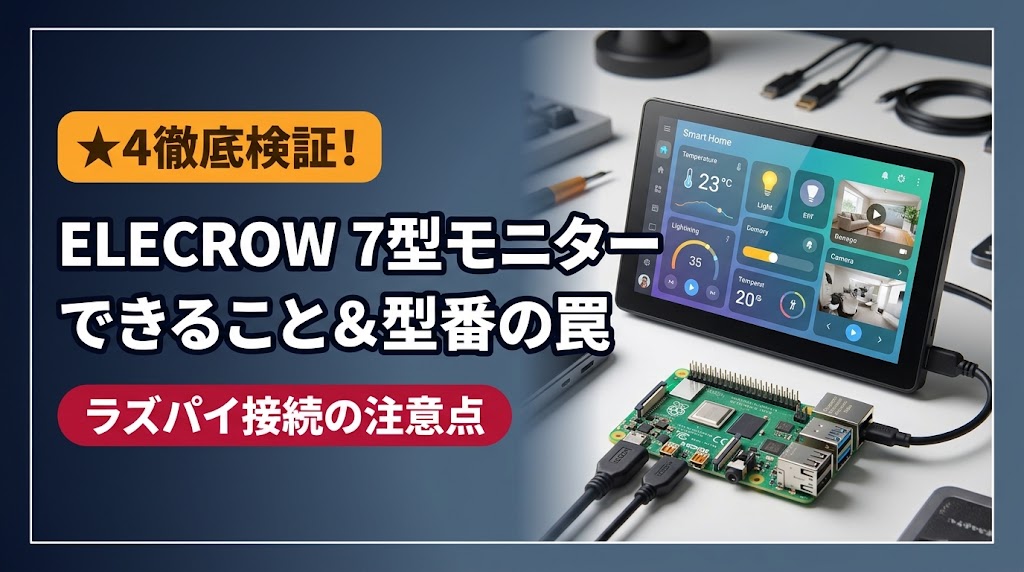
「ELECROWの7インチモニターで何ができる?」「ラズパイ接続で画面ズレやタッチ不良の罠はない?」と迷っていませんか。
結論として、本機は総合評価★4の優秀な小型IPS画面ですが、型番違いや電源配線の罠を知らずに買うと後悔します。
- 総合判定は★4:手頃な価格帯で高視野角IPS液晶と静電容量タッチ搭載
- 注意すべき罠:初代RC070は音と調光が非対応・別電源併用でタッチ停止
- 賢い選び方:用途に合わせ改良機「RC070S」かType-C機「7inch-D」を選択
| 5大評価基準 | 判定 | 検証サマリー |
|---|---|---|
| 1. 情報透明性 | ◎ 高水準 | 回路図・3Dデータ・設定値を公式公開 |
| 2. 法規適合性 | ◎ 適法 | 有線で技適対象外・直流5VでPSE対象外 |
| 3. 仕様正確性 | ○ 良好 | 1024×600視野角178°・OS別タッチ数注意 |
| 4. 企業信用性 | ○ 堅実 | 2014年設立の深セン基板企業・1年保証 |
| 5. 実用快適度 | △ 型番次第 | 初代は輝度固定・改良機なら快適 |

ELECROW 7インチモニターとラズパイでできること5選
7インチタッチ画面とラズパイを組み合わせると、マウス不要で5つの実用端末を自作できます。
スマートホーム操作盤:Home Assistant等を表示し、家電操作や防犯カメラ映像を指先で一括管理できます。
背面一体型モバイル開発機:背面に基板をネジ固定でき、外出先でのLinux実験やサーバー保守画面に活躍します。
PC温度監視&配信マクロ画面:主画面を塞がずにCPU温度を常時表示したり、OBS配信のボタン盤に使えます。
3Dプリンター操作盤:KlipperScreen等を導入し、温度調整や造形確認をスマホ感覚で直感操作できます。
ロボット・カメラ開発画面:ロボットや画像認識の調整時、大型画面のない現場で即座に映像を確認できます。
【あわせて読みたい関連記事】
Vesiriラズパイ5キットでできること!後悔する罠とおすすめ比較
【あわせて読みたい関連記事】
SunFounder PiDogは買ってはいけない?V2の罠を徹底検証
ELECROWはどこの国?企業信頼性と基本スペック検証
メーカーの実態や国内法規への適合性、および基本仕様を一覧で検証します。
| 検証項目 | 仕様・検証データ |
|---|---|
| メーカー・拠点 | Shenzhen Elecrow(2014年設立・深セン基板企業) |
| 画面・パネル | 7型IPS液晶(光沢)・視野角178°・1024×600 |
| タッチパネル | 静電容量式USB(Winは5点・ラズパイOSは標準1点) |
| 映像・電源端子 | 標準HDMI・Micro USB給電(7inch-DはType-C) |
| 国内法規・保証 | 技適対象外・直流5VでPSE対象外・1年メーカー保証 |
| 価格ポジション | 手頃なエントリー価格帯(セール時はさらに低価格) |
【あわせて読みたい関連記事】
ネット通販で騙されない!「買ってはいけない」を見抜く失敗しないメーカー見極め3ステップ

買って後悔する4つの罠と世代・型番の違いを徹底検証
購入前に知るべき隠れ仕様と4つの落とし穴
写真だけでは気づきにくい、購入後のつまずきポイントと回避策を整理しました。
| 隠れ仕様の罠 | 発生するトラブル | 確実な回避・対策法 |
|---|---|---|
| ①別電源の併用 | 外部電源併用でタッチ完全停止 | 給電とタッチをPC・ラズパイ1本に統一 |
| ②背面スイッチ | 初代は消灯のみで輝度調整が不可 | 調光必須ならRC070Sか7inch-Dを選択 |
| ③最新OSの表示 | Bookwormで画面端の余白やズレ | GUI画面設定ツールで1024×600指定 |
| ④背面基板露出 | 金属接触で基板ショート危険 | スタンド装着またはSTLケース印刷 |
混在する4つの世代・派生型番の決定的な違い
同じ7インチでも複数型番が併売されているため、機能差を比較表で確認しましょう。
| 比較項目 | 初代 RC070 | 改良機 RC070S | 最新機 7inch-D |
|---|---|---|---|
| スピーカー | × 非搭載 | ◎ 着脱スピーカー付 | △ 非搭載 |
| 明るさ調整 | × ON/OFFのみ | ◎ 輝度・音量ダイヤル | ◎ OSDメニュー調光 |
| 給電・タッチ | △ Micro USB | △ Micro USB | ◎ USB-C(GT911) |
| 付属・接続 | × スタンドなし | ◎ スタンド・RPi4直結 | ○ RPi5用変換プラグ |
ラズパイ世代別の必要パーツと維持管理コスト
組み合わせるラズパイの世代によって、必要な変換プラグや管理項目が異なります。
| 構成・管理項目 | 対応・同梱状況 | 導入・運用の注意点 |
|---|---|---|
| RPi 3B+/3B | ◎ 標準付属で完結 | 付属の標準HDMIと銅柱ネジで直結可能 |
| RPi 5 / 4B | △ 変換プラグ確認 | 本体側Micro HDMIのため変換同梱か確認 |
| USB電源器 | ○ 5V/3A以上推奨 | 電圧低下防止にPSE適合の高出力電源使用 |
| 背面保護枠 | ○ STL無償公開 | 3Dプリント自作か絶縁マット上で運用 |
ELECROW 7インチモニターの導入体験シナリオ
購入後のリアルな使用感を、成功ケースと失敗ケースの2つの時間軸で検証します。
【良い体験シナリオ】ラズパイ一体型スマートホーム盤&PC監視画面で大満足
- 【導入初日】:改良機RC070SをPCに接続。即5点タッチが動き温度監視画面が完成。
- 【1〜2週間後】:背面にラズパイを固定し解像度を設定。広視野角IPSで斜めからも鮮明。
- 【数ヶ月後】:自作ケースに収め操作盤として安定稼働。価格帯以上の価値を実感。
【悪い体験シナリオ】初代RC070の仕様確認不足でタッチ停止と眩しさに苦戦
- 【導入初日】:初代RC070を別電源で給電したところ、タッチが反応せず初期不良と誤解。
- 【1〜2週間後】:USB1本給電で復旧したが、輝度調整ができず夜間の寝室では眩しい。
- 【数ヶ月後】:音もスタンドもなく使いづらく、最初からRC070Sを選べばと後悔。
ELECROW 7インチモニターをおすすめする人・注意すべき人
用途別の快適度と、満足できる人・避けるべき人の境界線を整理しました。
| 想定用途・環境 | 快適度 | 適性判定の理由 |
|---|---|---|
| ラズパイ一体型操作盤 | ◎ 最適 | 背面マウントで省スペース端末を構築可能 |
| PC温度監視・配信画面 | ◎ 快適 | ドライバ不要5点タッチ・デスク下に収まる |
| 3Dプリンター制御盤 | ◎ 最適 | KlipperScreen等のボタン操作に最適 |
| 携帯ゲーム・動画鑑賞 | △ 型番次第 | 音と調光があるRC070Sは可・初代は不向き |
| 事務・複数ウィンドウ | × 不向き | 7型1024×600では文字が小さく領域不足 |
- ラズパイ工作派:スマートホーム盤や3Dプリンター画面を自作したい人
- PCサブ画面需要:CPU温度監視や配信マクロ用の小型画面が欲しい人
- 型番を選べる人:RC070・RC070S・7inch-Dの仕様差を把握して選べる人
- 初代で音を求める人:基本機RC070にスピーカーや調光があると思う人
- 保護ケース必須派:基板露出を嫌い、購入直後から完成筐体で使いたい人
- 高解像度作業派:フルHDの広い画面でブラウジングや事務作業をしたい人
惜しい弱点をカバーするおすすめ代替モニター3選
「保護ケース付きがいい」「設定不要の公式品がいい」という方向けの代替機3選です。
1. Waveshare 7インチ HDMI LCD (H) ケース付
6H強化ガラスと保護ケース・スタンドが一体化した堅牢な7型IPSモニターです。
- 解決できる弱点
-
基板露出のショート危険と、スタンドなし・調光不可の弱点を解消します。
- 主な強みと特徴
-
角度調整スタンド付きケース、OSD輝度ボタン、音声端子を搭載しています。
- おすすめのユーザー
-
ケース自作の手間を省き、机上に安全かつ綺麗に設置したい方に最適です。

 ポチップ
2. Raspberry Pi Touch Display 2(公式7型)
Raspberry Pi財団純正の第2世代機で、720×1280パネルとDSIリボン接続を採用しています。
- 解決できる弱点
-
最新OSでの画面ズレやHDMIの出っ張り、1点タッチの制約を解決します。
- 主な強みと特徴
-
設定不要で最新OSの5点タッチ・画面回転・ソフト調光に完全連動します。
- おすすめのユーザー
-
ラズパイ専用機として、配線スッキリかつ安定運用したい方に最適です。
ポチップ
3. ROADOM 7インチ Raspberry Pi用モニター
背面カバー・スタンド・スピーカー・Type-C給電を備えた卓上特化の完成品モニターです。
- 解決できる弱点
-
初代の音が出ない点、端子の古さ、基板露出、調光の手間を補います。
- 主な強みと特徴
-
背面ラズパイ収納カバーに加え、Type-C端子とOSDボタンを完備しています。
- おすすめのユーザー
-
ラズパイだけでなくWindowsサブ画面やゲーム用にも兼用したい方に最適です。
 ポチップ
対象モデルと代替3機種のスペック・価格帯比較表
ELECROWと代替3機種の違いを一覧表と選び方チャートで比較します。
| 比較項目 | ELECROW 7型 | Waveshare (H) | 公式 Display 2 | ROADOM 7型 |
|---|---|---|---|---|
| 解像度・接続 | 1024×600 HDMI | 1024×600 HDMI | 720×1280 DSI | 1024×600 HDMI |
| ケース・保護 | △ 基板露出 | ◎ ケース一体型 | △ 背面露出 | ◎ カバー一体型 |
| 輝度・音出力 | △ 型番による | ◎ OSD+音声端子 | ○ ソフト調光のみ | ◎ OSD+スピーカー |
| 価格帯目安 | ◎ エントリー帯 | ○ ミドル定番帯 | ○ ミドル定番帯 | ○ エントリー〜ミドル |
ELECROW 7インチモニターに関するよくある質問(FAQ)
購入前によくある疑問と解決策をQ&A形式でまとめました。
- 画面の明るさ調整やスピーカー音声出力はできますか?
-
型番によって異なります。初代RC070は音も調光も非対応のため、必要な方は改良機RC070Sを選んでください。
- タッチパネルが反応しない時の原因と対処法は何ですか?
-
別電源の併用や充電専用ケーブルが原因です。付属の通信対応ケーブルでPCやラズパイから直接給電してください。
- Raspberry Pi 5(Bookworm)でも1024×600で映りますか?
-
問題なく表示可能です。画面端がズレる場合は「Screen Configuration」から1024×600を指定してください。
- Windowsのサブ画面やNintendo Switchにも使えますか?
-
標準HDMI接続でどちらも使用可能です。Windowsではドライバ不要で5点タッチが動き、温度監視画面に最適です。
- 日本の技適マークやPSEマークは問題ないですか?
-
国内法規に完全適合しており安全です。無線非搭載で技適対象外、USB5V直流給電のため本体はPSE対象外です。
まとめ:購入前の最終セルフチェックリスト5項目
最後に、注文前の最終確認チェックリスト5項目をまとめました。
| 最終チェック項目 | 確認基準(OKライン) |
|---|---|
| ① 型番の選択 | 音・調光・スタンド必須なら「RC070S」等を選んだか |
| ② 電源配線計画 | タッチ有効化のためホスト機器USBから給電する構成か |
| ③ HDMI端子確認 | RPi 5/4用にMicro HDMI変換プラグが手元にあるか |
| ④ 基板保護対策 | スタンド設置または3Dプリント枠で絶縁対策できるか |
| ⑤ 解像度納得感 | 1024×600の領域が自分の用途(操作盤・監視)に合うか |
型番と電源配線のルールさえ押さえれば、ラズパイ工作やPC環境を快適にする高コスパな1台です。
▼ あわせて読みたい関連記事
【あわせて読みたい関連記事】
Vesiriラズパイ5キットでできること!後悔する罠とおすすめ比較
【あわせて読みたい関連記事】
SunFounder PiDogは買ってはいけない?V2の罠を徹底検証
【あわせて読みたい関連記事】
ネット通販で騙されない!「買ってはいけない」を見抜く失敗しないメーカー見極め3ステップ




コメント