
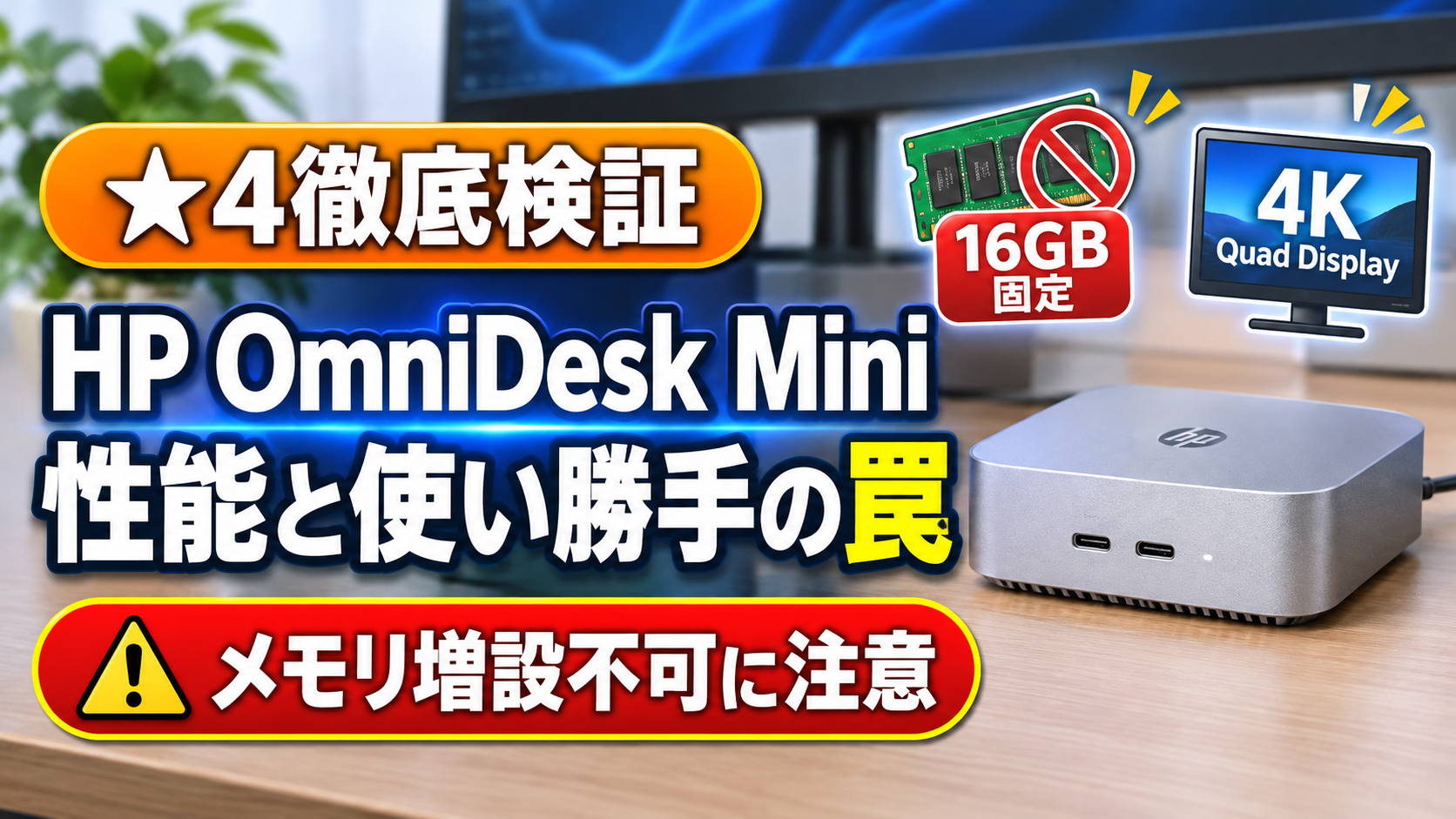
注目を集める日本HPの超小型PC「HP OmniDesk Mini(M05-0000jp)」ですが、購入前の仕様確認は必須です。
約475gの軽量ボディに高い処理力を凝縮した良品ですが、メモリ固定や底面給電の制約を知らずに選ぶと後悔するため、性能と使い勝手を検証します。
総合評価:★★★★☆(★4:大手保証と4画面出力が光る実力機だが、メモリ16GB上限と卓上設置限定に注意)
- 買ってはいけない人:後からメモリを32GBへ増設したい人やモニター背面に固定したい人
- 買うべき人:国内正規サポートと約475gの省スペース性、4画面出力を重視する人
まずは公式仕様書と公的基準から算出した、5大評価基準のスコアカードを確認してください。
| 評価基準項目 | 判定 | 検証結果・根拠の要約 |
|---|---|---|
| 1. 公式情報透明性 | ★★★★★ | ◎ 詳細PDFで4機種の差を明記 |
| 2. 法令・安全適合 | ★★★★★ | ◎ PSE・技適・省エネAAA適合 |
| 3. 性能・正確性 | ★★★★☆ | ○ CPU高速・内蔵GPUは4Xe |
| 4. 企業・保証体制 | ★★★★★ | ◎ 国内1年引取保証・LINE相談 |
| 5. 使い勝手・拡張 | ★★★☆☆ | △ 16GB固定・VESA非対応 |

 ポチップ
HP OmniDesk Miniの性能と基本仕様を徹底検証!なぜ★4評価なのか?
個人向け「OmniDesk」初のミニPCで、約475gの超軽量化と引き換えにメモリ増設が割り切られている点が★4評価の理由です。
| 基本検証項目 | 仕様・構成内容 | 実用面の評価ポイント |
|---|---|---|
| メーカー・拠点 | 株式会社日本HP(東京) | ◎ 国内電話・LINE相談を完備 |
| 型番・本体寸法 | M05-0000jp / 13cm四方 | ◎ 厚さ4.8cm・約475gの極小設計 |
| 搭載CPU | Core 3/5・Ultra 5/7 | ◎ 最上位356Hは16コア構成 |
| メモリ・SSD | 8〜16GB固定 / 512GB | △ メモリ増設不可・SSD換装可 |
| 音声・付属電源 | マイク&SP / GaN電源 | ◎ 会議機器不要・電源約331g |
| 価格ポジション | ミドル〜アッパー価格帯 | △ 定価は高額・セール枠が必須 |
ポチップ
5つの基準で暴く!HP OmniDesk Miniの性能・使い勝手と隠れた注意点
① 公式データの透明性と法的安全性(PSE・技適・NITE注意喚起)
国内正規品として公的基準を満たしますが、底面中央に電源線を挿す構造のため、NITEが警告する屈曲やホコリ対策には配慮が必要です。
| 安全・仕様項目 | 適合状況・公式仕様 | 購入前の注意点・対策 |
|---|---|---|
| 電気用品安全法 | ◎ 純正GaN電源PSE適合 | ○ TPN-OA08等の純正品を使用 |
| 電波法(技適) | ◎ Wi-Fi 7/6E国内認証済 | ◎ 6GHz帯通信やBT接続も適法 |
| 底面給電の配線 | △ 底面中央端子+逃がし溝 | △ 根元を曲げず溝へ水平に通す |
| 吸気口のホコリ | △ 底面吸気スリット構造 | △ 月1回の清掃で熱こもり予防 |
② 全4グレードの性能差と内蔵GPU「4 Xeコア」の限界
最上位356Hは写真現像も高速ですが、内蔵GPUは4Xeコア仕様であり、下位2機種ではThunderbolt 4やWi-Fi 7が省かれます。
| 比較項目 | 下位2機種(304/315) | 上位2機種(325/356H) | Pro Mini 400 G9 |
|---|---|---|---|
| CPU・NPU | △ Core 3/5(15 TOPS) | ◎ Ultra 5/7(50 TOPS) | ○ 第14世代Core i5/i7 |
| メモリ仕様 | × 8/12GB(増設不可) | △ 16GB固定(増設不可) | ◎ SO-DIMM×2(増設可) |
| 映像・TB4 | × TB4なし / HDMI 2.0b | ◎ 前後TB4×2 / HDMI 2.1 | ○ DP×2+HDMI |
| 通信・VESA | △ Wi-Fi 6E / 1GbE / 不可 | ◎ Wi-Fi 7 / 2.5GbE / 不可 | ◎ VESA背面固定に対応 |
③ 使い勝手とメンテナンス性(SSD換装手順と保証の境界線)
底面のゴム足とネジを外せばM.2 SSDの換装や清掃が可能ですが、メモリは基板直付けのため購入後に増やせません。
導入後のリアル体験シナリオ!満足するケースと後悔するケース
日常の使い勝手を、導入初日から数ヶ月後までの時間軸に沿ってシミュレーションしました。
【良い体験シナリオ】省スペース4画面環境と静音・軽快さに大満足するケース
- 【導入初日】:約475gの軽さと底面スリット配線でモニター下が美しく片付く傾向があります。
- 【1〜2週間後】:前後TB4で4K画面と高速SSDを直結し、内蔵マイクで会議も即こなせます。
- 【数ヶ月後】:16コア性能で写真現像も滞らず、軽量GaN電源ごと別室へ運んで快適に使えます。
【悪い体験シナリオ】VESA設置不可とメモリ16GBの壁に直面して後悔するケース
- 【導入初日】:モニター背面固定がVESA非対応と底面給電で不可と気づき、配置計画が狂います。
- 【1〜2週間後】:最新3Dゲームを起動すると4Xe内蔵GPUでは描画力が足りずカクつきに直面します。
- 【数ヶ月後】:長尺4K動画編集でメモリ16GBが逼迫しても、オンボード固定のため増設できず詰みます。
HP OmniDesk Miniを買うべき人・買ってはいけない人の最終境界線
検証結果を踏まえ、本機で満足できる人と、別機種を選ぶべき人の特徴を整理しました。
- 大手保証最優先派:国内引取修理と電話・LINE相談で安心して使いたい人
- 省スペース重視派:約475gの極小筐体をモニター下に置き机を広く使いたい人
- 多画面ワーク派:前後TB4とHDMIで最大4台の4K画面を並べたい人
- 事務・写真現像派:メモリ16GB内で高速な16コアCPUを活かしたい人
- メモリ増設重視派:将来32GB以上へメモリを増やして重作業したい人
- モニター背面設置派:VESA金具で画面裏へ本体を隠して設置したい人
- 3Dゲーム重視派:12XeコアArc B390相当の描画性能を求める人
- コスパ最優先派:大手保証より性能あたりの価格の安さを優先する人
弱点を克服!HP OmniDesk Miniと比較すべき推奨代替モデル3選
メモリ16GB上限やVESA非対応が気になる方へ、弱点を補える代替機を3機種厳選しました。
① MINISFORUM M2 / M2 PRO-358H(メモリ増設&3D描画力重視派の本命)
同じCore Ultra 7 356Hを搭載しつつ、SO-DIMMスロットでメモリ増設に対応した高コスパ対抗機です。
- 解決できる弱点
-
DDR5スロット2基(最大128GB)とM.2×2を備え、16GB上限の壁を解消します。
- 主な強みと特徴
-
上位のM2 PRO-358Hなら12XeのArc B390と電源内蔵で3Dゲームも快適です。
- おすすめのユーザー
-
32GB以上のメモリ増設や複数SSD搭載、3D描画力を優先したい人に最適です。
 ポチップ
② Lenovo ThinkCentre M70q Tiny Gen 6(VESA固定×大手品質×拡張性)
大手メーカーの信頼性を維持しながら、モニター背面設置とメモリ増設を両立できる約1Lの定番ビジネス機です。
- 解決できる弱点
-
背面電源とVESA固定に対応して画面裏へ設置でき、最大64GBまで増設可能です。
- 主な強みと特徴
-
MIL規格準拠の堅牢設計とM.2×2スロットを備え、長期業務で高い安定性を誇ります。
- おすすめのユーザー
-
新興メーカーは避けつつ、モニター背面設置や購入後のメモリ増設を行いたい人向けです。
 ポチップ
③ Apple Mac mini(ACアダプター不要×超静音×クリエイティブ特化)
幅12.7cm四方の極小アルミ筐体に電源ユニットまで内蔵し、圧倒的な静音性と動画編集性能を備えた名機です。
- 解決できる弱点
-
外付けACアダプター不要で電源線1本で完結し、注文時に最大64GBメモリを選べます。
- 主な強みと特徴
-
アイドル時5dBAの超静音設計と専用エンジンにより、4K動画書き出しも高速です。
- おすすめのユーザー
-
OSの縛りがなく、静かな部屋で本格的な4K動画編集を行いたい人に最適です。
 ポチップ
本機と推奨代替モデル3機種の性能・拡張性・保証体制の違いを比較表にまとめました。
| 比較項目 | OmniDesk Mini | MINISFORUM M2 | ThinkCentre M70q |
|---|---|---|---|
| 価格帯 | ミドル〜アッパー帯 | ミドル高コスパ帯 | ミドル〜アッパー帯 |
| 主要性能 | Ultra 5/7(4Xe) | 356H(PROは12Xe) | Core Ultra 5/7 |
| メモリ増設 | × 16GBオンボード | ◎ 最大128GB増設 | ◎ 最大64GB増設 |
| 設置・電源 | △ 底面給電・VESA不可 | ○ 背面給電(PRO内蔵) | ◎ 背面電源・VESA可 |
| 保証・評価 | ★★★★☆(国内1年引取) | ★★★★☆(2年保証) | ★★★★★(大手高耐久) |
ポチップ
HP OmniDesk Miniに関するよくある質問(FAQ 5選)
購入前に迷いやすい疑問点について、公式仕様に基づき一問一答で回答します。
- Q1. 購入後に自分でメモリを16GBから32GBへ増設できますか?
-
いいえ、一切増設できません。全機が基板直付けのオンボード仕様でスロットは非搭載です。
- Q2. 内蔵の512GB SSDを大容量のM.2 SSDへ交換できますか?
-
はい、底面のゴム足とネジを外せば換装可能です。作業時は静電気防止対策を徹底してください。
- Q3. モニターの背面にVESAマウント金具で固定できますか?
-
いいえ、VESAには非対応です。底面中央から給電し底面にスピーカーを備えるため卓上専用です。
- Q4. Core Ultra 7 356Hモデルなら最新3Dゲームも高画質で遊べますか?
-
いいえ、重量級3Dゲームには不向きです。内蔵GPUが4Xe構成のため軽めなゲームまでが目安です。
- Q5. 4つのグレードの中で最も失敗しないおすすめの構成はどれですか?
-
上位の「スタンダード(325)」か「パフォーマンス(356H)」です。16GBとTB4×2が揃います。
まとめ:HP OmniDesk Miniを購入する前の最終チェックリスト
注文前に確認すべき5つの最終チェック項目を表にまとめました。
| 最終確認項目 | 合格ライン | NG時の代替アクション |
|---|---|---|
| ① メモリ上限 | ◎ 16GB以内で完結 | × 32GB必要ならMINISFORUM M2へ |
| ② 本体の設置法 | ◎ 卓上に平置きする | × 背面固定ならThinkCentre Tinyへ |
| ③ 選ぶグレード | ◎ 上位2機種を選択 | × 下位2機種はTB4とWi-Fi 7省略 |
| ④ 購入する販売枠 | ◎ セール・限定枠 | × 通常枠の希望販売価格では買わない |
| ⑤ 周辺機器の準備 | ◎ 入力機器を用意 | △ マウス・キーボードは別売り |
上記5項目をクリアしているなら、日本HPの手厚い保証と約475gの快適な省スペース環境が手に入る満足度の高い1台です。
▼ あわせて読みたい関連記事
【あわせて読みたい関連記事】
ERGO M575は「買ってはいけない」?トラックボール初心者が選ぶべき理由と新型(SP)の違い




コメント