
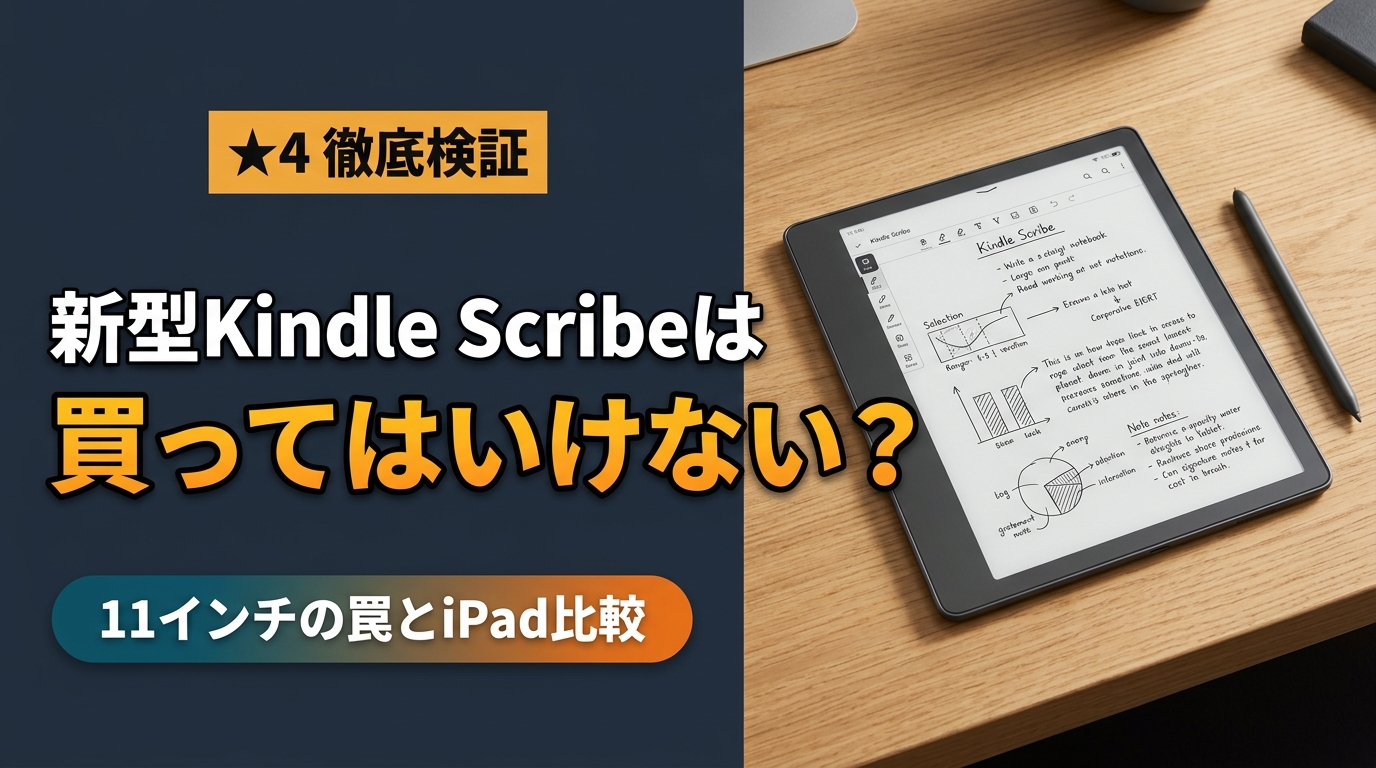
11インチへと大画面化し、驚くほどの薄型・軽量化を果たした新型「Amazon Kindle Scribe(32GBモデル)」。紙のノートのような書き心地と目に優しい電子ペーパーが魅力ですが、「高額な買い物で後悔しないか」「iPadとどちらを選ぶべきか」と迷っていませんか。
結論から言うと、私が仕様や構造を徹底的に独自調査した結果、本機は「通知を遮断して読書と手書き思考に没入したい人」には最高峰の★4推奨モデルです。ただし、PDF手書きの仕様制限や片手持ちの重さなど、購入前に必ず知っておくべき「買ってはいけない境界線」が存在します。
- 総合推奨ランク:★★★★☆(★4:読書・手書き思考に特化した最高峰モデル)
- 最大の強み:11インチ300ppiの圧倒的な白黒コントラストと視差を極小化した紙同然の書き味
- 最大の注意点:USB直結のPDFには直接手書き不可(Send to Kindleやクラウド経由が必須)
- 購入の境界線:机上で読書や思考整理に集中したい人には最適だが、万能さを求めるならiPadが正解
| 5大評価基準 | 判定スコア | 独自調査・検証サマリー |
|---|---|---|
| 1. 公式データの透明性 | ★★★★★ | ディスプレイ解像度や寸法、クラウド連携仕様まで明確に開示 |
| 2. 日本の法律への適合性 | ★★★★★ | 国内電波法(技適マーク)および電気用品安全法(PSE)に完全準拠 |
| 3. データの正確性 | ★★★★☆ | 手書き高速化は優秀だがPDF書き込み条件やペン先消耗に留意が必要 |
| 4. メーカーの信用性 | ★★★★★ | アマゾンジャパン合同会社による国内1年限定保証と正規サポート完備 |
| 5. 利用満足度・実用性 | ★★★★☆ | 思考整理や論文閲覧には最高峰だが汎用アプリ不可と重量が人を選ぶ |

 ポチップ
ポチップ
新型Amazon Kindle Scribe(11インチ・32GB)の基本仕様と★4評価の結論
2026年に刷新された第3世代の新型Kindle Scribeは、画面サイズが従来の10.2インチから11インチへと大型化しました。それでいて本体の厚さはわずか5.4mm、重量は約400gへと薄型・軽量化されており、ハードウェアとしての完成度は飛躍的に高まっています。
さらに新クアッドコアチップと増量されたメモリ、最新のOxideディスプレイ技術の採用により、手書き入力とページめくり速度が前世代比で約40%向上しました。Google DriveやMicrosoft OneDrive、OneNoteとのクラウド連携も搭載され、ビジネス文書や学術論文の閲覧・注釈ツールとして大幅に進化しています。
| 検証項目 | 公式仕様・検証データ |
|---|---|
| 正式商品名 | Amazon Kindle Scribe(第3世代・2026年モデル) |
| 画面サイズ・解像度 | 11インチ 反射防止ディスプレイ(モノクロ300ppi・Oxide技術) |
| 本体サイズ・重量 | 幅189 × 高さ245 × 厚さ5.4mm / 約400g |
| ストレージ容量 | 32GB(上位に64GB展開あり) |
| フロントライト機能 | 高密度LED(従来の2倍配置)・色調調節ライト・明るさ自動調整 |
| 付属スタイラスペン | プレミアムペン付属(充電不要・消しゴム機能・ショートカットボタン付) |
| クラウド連携機能 | Google Drive / Microsoft OneDriveインポート・OneNote共有 |
| 価格帯ポジション | プレミアムフラッグシップ価格帯 |
| 安全規格・保証体制 | 国内電波法技適取得済・PSE準拠・メーカー1年限定保証 |
ポチップ
これほどハイスペックでありながら、なぜ満点の★5ではなく「★4」なのか。それは「汎用タブレットのようにアプリを追加できない専用機であること」と「PDFの手書き書き込みにクラウド経由が必要という独自の仕様制限」があるためです。
【独自検証】新型Kindle Scribeを買って後悔する5つの注意点とPDFの罠
カタログの表面的な魅力だけで購入すると、「思っていた使い方と違った」と後悔しかねないポイントが5つあります。公式仕様書やヘルプ規定を突き合わせて判明した構造的な注意点を詳しく解説します。
注意点1:USB直結で転送したPDFには直接手書き書き込みができない
最も見落とされやすい最大の落とし穴が、PDFファイルへの手書き書き込み条件です。パソコンからUSBケーブルで本体へ直接ドラッグ&ドロップしたPDFファイルは、単なる固定画像として扱われるため、ペンで直接文字やマーカーを書き込むことができません。
PDFの紙面に直接フリーハンドで手書き注釈を入れるには、必ず「Send to Kindle」機能(Webブラウザやメール、スマホアプリ経由)、または本体内蔵のGoogle Drive・Microsoft OneDrive連携機能を使ってクラウド経由でインポートする必要があります。社外秘の機密文書などで「クラウドを一切経由せずオフラインのUSB接続だけで手書き完結させたい」という用途には適していません。
注意点2:11インチ約400g+カバー重量は「片手持ち読書」には重すぎる
本体重量は約400gと11インチ端末としては非常に軽量ですが、7インチのKindle Paperwhite(約211g)と比べると約2倍の重さがあります。さらに画面保護のために純正レザーカバーを装着すると、総重量は550g〜600gを超えます。
そのため、通勤電車の中で吊り革につかまりながら片手で読んだり、ベッドで仰向けになって顔の上で支えたりする使い方では手首がすぐに疲れてしまいます。基本的にはデスクの上や膝の上、カフェのテーブルに置いて開く「据え置き・ノートスタイル」の端末だと理解しておく必要があります。
注意点3:紙のような摩擦感と引き換えに「ペン先(替芯)」が消耗する
新型モデルでは新開発のテクスチャ成形ガラスが採用され、ツルツル滑らず紙に鉛筆やサインペンで書くような心地よい摩擦感を実現しています。またディスプレイ構造の再設計により視差(ペン先と描線のズレ)も極限まで抑えられています。
ただし、この心地よい摩擦感がある反面、付属プレミアムペンのフェルト調ペン先は使用頻度や筆圧に応じて少しずつ摩耗します。毎日大量にノートを書く場合は数ヶ月〜半年程度でペン先の交換が必要になるため、純正の交換用ペン先を継続して補充するランニングコストを見込んでおく必要があります。
| 検証チェック項目 | リスク度 | 公式仕様の裏付けと後悔しないための対策 |
|---|---|---|
| PDF手書きの転送条件 | 要注意 | USB直入れでは手書き不可。Send to Kindleまたはクラウド連携経由で取り込む |
| 片手持ちの重量負荷 | 中程度 | 本体約400g+カバーで550g超。スタンド機能付きカバーで机上利用を基本にする |
| ペン先の摩耗と交換 | 軽微 | テクスチャガラスの摩擦で摩耗する消耗品仕様。予備の純正交換用ペン先を常備する |
| アプリの拡張性 | 要注意 | 専用OSのためアプリ追加は一切不可。読書と手書きノート専用機として割り切る |
| 32GB容量の上限 | 軽微 | 活字本やノートなら数千冊分入るが、大容量の自炊PDFを大量保存するならクラウド併用 |
どれを選ぶべき?旧世代モデル・カラー版(Colorsoft)・廉価版との違いを比較
Kindle Scribeシリーズを検討する際、「旧型の10.2インチモデルと何が違うのか」「同時に登場したカラー版のKindle Scribe Colorsoftとどちらが良いのか」と悩む方は非常に多いです。世代間および同世代ラインナップの決定的な違いを比較表に整理しました。
| 比較項目 | 新型Kindle Scribe(本機) | Kindle Scribe Colorsoft | Kindle Scribe(ライト非搭載) | 旧世代(第2世代・2024年) |
|---|---|---|---|---|
| 画面サイズ | 11インチ(狭額縁) | 11インチ(狭額縁) | 11インチ(狭額縁) | 10.2インチ |
| 表示方式 | モノクロ(300ppi) | カラー対応E-Ink | モノクロ(300ppi) | モノクロ(300ppi) |
| 文字の白黒コントラスト | ◎(地が明るく最も鮮明) | ○(カラー層によりやや暗め) | ◎(明るい環境下で鮮明) | ○(標準的) |
| フロントライト・色調調整 | ◎(高密度LED・自動調整付) | ◎(高密度LED・自動調整付) | ×(ライト非搭載・暗所不可) | ○(標準LED搭載) |
| 本体厚さと重量 | 5.4mm / 約400g | 5.4mm / 約400g | 5.4mm / 約400g | 5.8mm / 約433g |
| 処理速度・クラウド連携 | ◎(約40%高速化・直接連携) | ◎(新エンジン・直接連携) | ◎(約40%高速化・直接連携) | △(旧チップ) |
| ストレージ展開 | 32GB / 64GB | 32GB / 64GB | 16GBのみ | 16GB / 32GB / 64GB |
| 価格帯ポジション | フラッグシップ標準帯 | 最上位プレミアム価格帯 | シリーズ内エントリー帯 | 型落ちセール価格帯 |
ここで注目すべきは、「白黒の活字や論文を読み、黒ペンで思考を書き出すなら、カラー版のColorsoftよりもモノクロの本機(通常版Kindle Scribe)の方が画面の地が白く、文字のコントラストがくっきりして見やすい」という構造上の事実です。カラーE-Inkはカラーフィルター層を通すため、どうしても背景の白さが少しグレーがかります。
また、廉価版の「フロントライト非搭載モデル(16GB)」は暗い部屋や夜間照明の下では画面が見えなくなるため、場所を選ばず快適に使いたい方にはフロントライトと色調調整を備えた本機(32GBモデル)が最もバランスの取れた本命モデルと言えます。
【あわせて読みたい関連記事】
【2026年最新】Amazonで怪しい中華製品を除外する方法と年間セール攻略ガイド

純正消耗品・アクセサリー仕様と安全性・保証体制の検証
長く安心して使い続けるためには、交換用ペン先や専用カバーなどの純正アクセサリー仕様、そしてバッテリーの安全性や国内保証規定を確認しておくことが重要です。11インチに大型化した新型モデルは、旧世代(10.2インチ)のケースと互換性がないため注意してください。
| アクセサリー・保証項目 | 対象モデル・仕様詳細 | 導入・維持管理のポイント |
|---|---|---|
| 付属スタイラスペン | プレミアムペン(本体同梱・充電不要) | 上部消しゴム機能とカスタマイズ可能なショートカットボタンを標準装備 |
| 純正交換用ペン先 | Kindle Scribe専用 交換用ペン先セット | 同梱分を使い切った後は純正替芯セットを補充(非純正金属芯は画面傷リスクあり) |
| 純正折りたたみカバー | 11インチ専用 植物性レザー / プレミアムレザー | 2段階スタンド機能・ペンホルダー付き(※旧10.2インチ用カバーは装着不可) |
| 純正手帳型カバー | 11インチ専用 手帳型プレミアムレザーカバー | 紙のシステム手帳のようにフラットに開いて書けるビジネス向け純正カバー |
| 充電環境・安全規格 | USB-C充電ケーブル同梱(PSE・技適適合) | 就寝中の放置充電や高温環境を避け、規格適合のUSB-Cアダプターを使用 |
市販のサードパーティ製チタン合金ペン先(摩耗しない金属芯)なども流通していますが、新型のテクスチャ成形ガラス表面を削ってしまったり、筆圧センサーに過大な負荷を与えてメーカー保証の対象外になったりするリスクがあります。書き心地と画面保護の両面から、必ず純正の交換用ペン先を使用することをおすすめします。
導入後のリアル体験シナリオ:満足するケースと後悔するケース
実際に新型Kindle Scribe(11インチ・32GB)を日常のビジネスや学習に導入した場合、どのような変化が訪れるのか。利用者の典型的な傾向をもとに、時間軸に沿った「良いシナリオ」と「悪いシナリオ」を検証しました。
【良い体験シナリオ】通知を断ち切り、読書とアイデア整理の生産性が劇的に向上したケース
- 【導入初日】:薄さ5.4mmの洗練された筐体と11インチの大画面に感動。ペンを走らせた瞬間の適度な摩擦感と遅延のなさに驚く。
- 【1〜2週間後】:Google Driveから会議資料や論文PDFを取り込み、余白に直接手書きメモを記入。SNSやメール通知が一切来ないため驚くほど集中が続く。
- 【数ヶ月後】:机の上に散乱していた紙のノートや印刷資料がゼロに。OneNote連携でパソコンからもメモを見返せるようになり、数週間に一度の充電だけで手放せない相棒になる。
【悪い体験シナリオ】iPadのような万能さや通勤時の片手読書を期待して後悔したケース
- 【導入初日】:パソコンからUSBケーブルで直接入れたPDF資料にペンで書き込もうとするが、手書きツールが表示されず仕様制限に戸惑う。
- 【1〜2週間後】:通勤電車で立ったまま片手で小説を読もうとするが、カバー込みの重さで手首が疲れ、カバンからの出し入れも億劫になり始める。
- 【数ヶ月後】:「調べ物をしながらノートを取りたい」「カラーの雑誌や動画も見たい」という場面で結局iPadばかり使うようになり、自宅の引き出しに眠ってしまう。
新型Kindle Scribeを強くおすすめする人・買ってはいけない人
ここまでの検証データを踏まえ、新型Kindle Scribe(11インチ・32GB)を買って大満足できる人と、購入を見送るべき人の境界線を整理しました。用途別の快適度マトリクスとあわせて確認してください。
- 思考と読書に没入したい人:スマホやPCの通知を遮断し、集中して本や論文を読み込みたい方
- 紙のノートを一元化したい人:複数の手書きノートやA4資料を1台にまとめ、OneNote等で管理したい方
- 目の疲れを軽減したい人:長時間の液晶画面作業で目が疲れており、紙と同じ反射光で読み書きしたい方
- 充電の手間を減らしたい人:毎日のバッテリー残量確認から解放され、数週間充電なしで使い続けたい方
- 1台で何でもこなしたい人:動画視聴やWeb検索、各種ビジネスアプリを1台のタブレットで使いたい方
- 通勤中に片手で読みたい人:満員電車や移動中に立ったまま片手で小説やビジネス書を読みたい方
- USB直結でPDF編集したい人:クラウドを介さずローカルUSB接続のみでPDFに手書き注釈を入れたい方
- カラー雑誌や図解重視の人:ファッション誌やフルカラー図解、カラーイラストを鮮やかに楽しみたい方
| 利用シーン・主な用途 | 快適度判定 | 新型Kindle Scribe(11インチ・32GB)の適性評価 |
|---|---|---|
| ビジネス書・学術論文の精読と注釈 | ◎(最適) | 11インチ大画面と300ppiの高コントラストでA4資料も縮小せず快適に読める |
| 会議メモ・アイデア構想・思考整理 | ◎(最適) | 充電不要のプレミアムペンとクイックノート機能で紙のノート以上に素早く書ける |
| マンガ・コミックの見開き閲覧 | ○(良好) | 大画面で見開き表示も迫力があるが、大量に保存するならクラウド管理を併用 |
| 通勤電車・ベッドでの片手読書 | △(不向き) | 大画面ゆえに片手保持は手首が疲れるため、机や膝の上に置いて使うのが基本 |
| カラー雑誌・Webブラウジング・動画 | ×(非対応) | モノクロE-Inkかつ汎用アプリ非対応のため、液晶タブレットを選ぶべき領域 |
惜しい点をカバーする!目的別の推奨代替商品3選と徹底比較
もし「アプリも自由に使える万能さが欲しい」「Kindle以外の電子書籍も電子ペーパーで読みたい」「もっと軽くて片手で読める端末がいい」と感じた場合は、以下の3機種から選ぶことで後悔を完全に防げます。
代替案1:Apple 11インチiPad(A16モデル)|カラー液晶&あらゆるアプリが動く万能タブレット
読書やノートだけでなく、Web検索や動画視聴、多様なノートアプリ(Goodnotesなど)を1台でマルチに使いこなしたい方には、Appleの標準11インチiPadが最も確実な選択肢です。
- 解決できる弱点
-
Kindle Scribeでは不可能な「アプリの自由な追加」「フルカラー表示」「ローカルPDFの直接編集」「Web検索とノートの画面分割」をすべて解決できます。
- 主な強みと特徴
-
高速なA16チップと美しい11インチLiquid Retinaディスプレイを搭載し、ミドルレンジ〜アッパーミドル価格帯でありながら仕事も学習もエンタメも1台で完結します。
- おすすめのライフスタイル
-
カラー雑誌や動画講義を見ながらノートを取りたい学生や、複数のクラウドアプリを横断して使うビジネスパーソンに最適です。
 ポチップ
ポチップ
代替案2:ONYX BOOX Go 10.3|Google Play対応で他社アプリも使える薄型E-Ink端末
「目に優しい電子ペーパーと紙のような書き心地は譲れないが、AmazonのKindleストアだけでなく楽天Koboや他のノートアプリも使いたい」という方には、Android OSを搭載したBOOX Go 10.3が強力な対抗馬になります。
- 解決できる弱点
-
Amazon独自の閉じたエコシステムに縛られず、Google Playストアから好みの電子書籍アプリやクラウドツール、PDF閲覧アプリを自由に導入できます。
- 主な強みと特徴
-
厚さ4.6mm・約375gの超薄型軽量ボディに300ppiの高精細モノクロE-Inkを搭載し、ローカル転送したPDFにも標準機能で直接手書き注釈が可能です。
- おすすめのライフスタイル
-
複数の電子書籍サービスを併用している方や、カスタマイズ性の高いオープンなデジタルノート環境を構築したい方に最適です。

代替案3:Amazon Kindle Paperwhite(16GB・7インチ)|片手読書と防水に特化した王道モデル
「よく考えたら手書きノート機能はあまり使わず、通勤中や寝る前に小説やビジネス書を快適に読みたい」という方には、7インチのKindle Paperwhiteが圧倒的に満足度の高い選択になります。
- 解決できる弱点
-
11インチの重さと大きさを解消し、約211gの軽量コンパクト設計で電車内でもベッドの中でも片手でストレスなく長時間読書が楽しめます。
- 主な強みと特徴
-
手頃なエントリー〜ミドル価格帯でありながら、300ppiの高精細画面、色調調節ライト、さらにKindle ScribeにはないIPX8等級の防水機能を備えています。
- おすすめのライフスタイル
-
毎日の移動時間や入浴中、就寝前のリラックスタイムに場所を選ばず読書習慣を身につけたいすべての方におすすめです。
 ポチップ
ポチップ
| 比較項目 | 新型Kindle Scribe(本機) | Apple 11インチiPad | ONYX BOOX Go 10.3 | Kindle Paperwhite |
|---|---|---|---|---|
| 画面と表示方式 | 11型 モノクロE-Ink | 11型 カラー液晶 | 10.3型 モノクロE-Ink | 7型 モノクロE-Ink |
| 目の優しさ・没入感 | ◎(反射光・通知なし) | △(発光液晶・通知あり) | ◎(反射光・目に優しい) | ◎(反射光・通知なし) |
| 手書きの書き心地 | ◎(紙同然・ペン付属) | ○(ペン別売・ガラス感) | ◎(高精細・ペン付属) | ×(手書き非対応) |
| アプリの拡張性 | ×(専用機・追加不可) | ◎(App Store完全対応) | ○(Androidアプリ対応) | ×(読書専用機) |
| 携帯性・片手持ち | △(約400g・机上向け) | △(約460g・机上向け) | ○(約375g・薄型軽量) | ◎(約211g・片手快適) |
| バッテリー持続力 | ◎(数週間持続) | △(約1日・毎日充電) | ○(数日〜1週間程度) | ◎(数週間持続) |
| 価格帯ポジション | フラッグシップ価格帯 | アッパーミドル価格帯 | プレミアムミドル価格帯 | エントリー〜ミドル帯 |
ポチップ
新型Kindle Scribe(11インチ・32GB)に関するよくある質問(FAQ)
- 32GBストレージで容量は足りますか?64GBにするべきでしょうか?
-
一般的なビジネス書や小説、手書きノートが中心であれば32GBで十分すぎる容量です。活字本なら数千冊、手書きノートなら数万ページ分を保存できます。ただし、容量の大きいマンガを何百巻もオフライン保存したい場合や、スキャンした高解像度PDFを大量に詰め込みたい場合のみ64GBを検討してください。
- Kindleの電子書籍(小説やビジネス書)の本文上に直接文字を書き込めますか?
-
リフロー型の一般的なKindle書籍では、本文の上に自由なイラストを描くのではなく「Active Canvas」機能でメモ枠が自動生成されます。本文中にペンで書き始めると自動的にスペースが作られ、文字サイズを変更してもメモの位置がズレずに保持される便利な仕組みになっています。
- 書いたノートやPDFの注釈はパソコンやスマホから確認できますか?
-
はい、スマホやタブレットのKindleアプリ、またはMicrosoft OneNoteやメール送信経由で簡単に確認・共有できます。特に2026年新型モデルではOneNoteへのエクスポートやGoogle Drive・OneDrive連携が強化されており、デスクのパソコン作業へスムーズに引き継げます。
- 画面保護フィルムは貼った方がいいですか?
-
基本的には保護フィルムを貼らずにそのまま使うことを強くおすすめします。新型Kindle Scribeは特殊加工されたテクスチャ成形ガラスによって「紙のような摩擦感」と「反射防止・視差のなさ」を実現しているため、フィルムを貼ると本来の書き心地や文字の鮮明さが損なわれてしまいます。
- お風呂やキッチンなどの水回りで使うことはできますか?
-
いいえ、Kindle Scribeシリーズは防水仕様ではないため水回りでの使用は厳禁です。ペン入力用の電磁誘導デジタイザーや大型スリム筐体を採用している構造上、防水機能は搭載されていません。お風呂で読書したい場合はIPX8防水対応のKindle Paperwhiteを選んでください。
まとめ:購入前の最終セルフチェックリストと後悔しない選択
新型Amazon Kindle Scribe(11インチ・32GB)は、あらゆる通知や誘惑を断ち切り、紙と同じ感覚で「読む・書く・考える」ことに深く没入できる唯一無二のデジタルノート兼読書端末です。最後に、購入ボタンを押す前の最終セルフチェックリスト5項目を確認しましょう。
| 最終チェック項目 | YESの場合の判定 | NOの場合の推奨アクション |
|---|---|---|
| 1. 読書と手書きメモの専用機として割り切れるか? | 購入して大満足できる | 動画や各種アプリも使うなら11インチiPadを選ぶ |
| 2. 主にデスクやテーブル、膝の上に置いて使うか? | 11インチの恩恵を最大化できる | 立ち読みや片手読書がメインならPaperwhiteを選ぶ |
| 3. PDFはSend to Kindleやクラウド経由で送れるか? | 直接手書き注釈をフル活用できる | USB直入れでPDF編集したいならBOOXやiPadを選ぶ |
| 4. 白黒の文字のくっきり感・コントラスト重視か? | モノクロ本機が最も鮮明で最適 | カラー図解やカラーマーカー必須ならColorsoftを選ぶ |
| 5. 毎日の充電作業や液晶の目の疲れから解放されたいか? | 最高峰の快適環境が手に入る | ― |
上記のチェック項目に納得できる方にとって、11インチへ大画面化し薄さ5.4mmへと進化した新型Kindle Scribe(32GBモデル)は、日々の知的生産性と読書体験を劇的に引き上げてくれる最高の投資になります。ぜひあなたのワークスタイルに合った最適な1台を選んでみてください。
▼ あわせて読みたい関連記事
【あわせて読みたい関連記事】
ERGO M575は「買ってはいけない」?トラックボール初心者が選ぶべき理由と新型(SP)の違い

【あわせて読みたい関連記事】
【2026年最新】Amazonで怪しい中華製品を除外する方法と年間セール攻略ガイド
【あわせて読みたい関連記事】
【2026年最新】姿勢椅子のおすすめ厳選!大人用・子供用の選び方と「買ってはいけない」注意点


コメント