
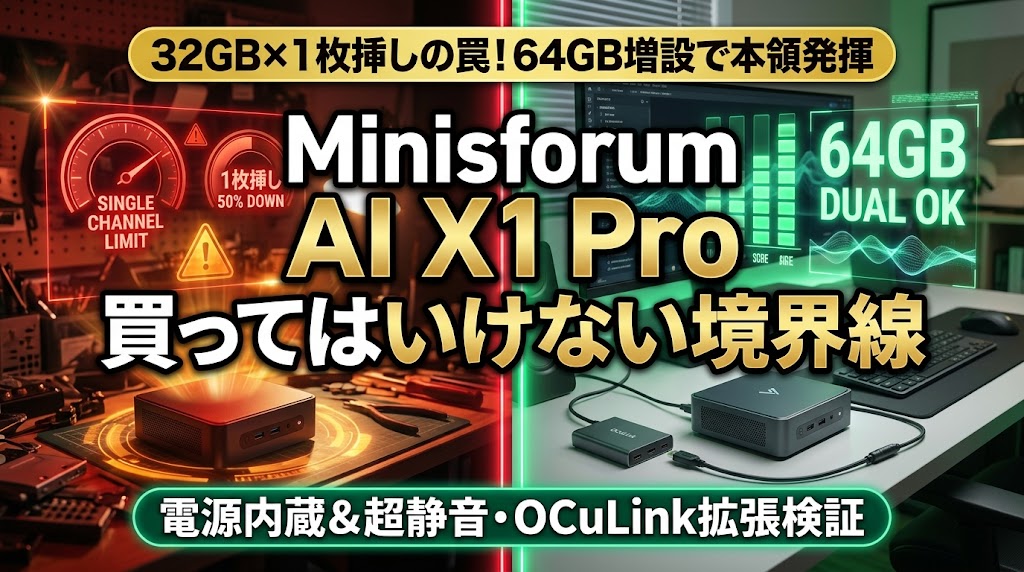
「ACアダプタ不要の電源内蔵で、静かにローカルLLMを動かせる万能ミニPCが欲しい」と注目されているMinisforum AI X1 Pro(および新型AI X1 Pro-470)ですが、「本当に買って後悔しない?新型470の1枚挿しの罠って何?」と気になっていませんか?
結論から言うと、AI X1 Proは当サイトのローカルLLM向けミニPCランキングで第2位(93点/100点)を獲得した拡張性・静音性No.1の傑作機ですが、「新型470の32GB完成品が出荷時に1枚挿し(シングルチャネル)になっている点」を知らずにそのまま使うと性能が半分近く落ちてしまいます。

 ポチップ
ポチップ
Minisforum AI X1 Proで後悔する「3つの買ってはいけない境界線」
AI X1 Proは拡張性においてトップクラスの完成度を誇りますが、購入前に知らないと大損する「3つの落とし穴」があります。
境界線①:新型470の32GB完成品は「32GB×1枚挿し(シングルチャネル)」の罠に注意!
旧型(HX 370版)の32GB完成品は「16GB×2枚(デュアルチャネル)」で出荷されていましたが、2026年登場の新型「AI X1 Pro-470」の32GB完成品は、一部ロットで「32GB SO-DIMM×1枚+空き1スロット(シングルチャネル)」で出荷されている個体があります。
メモリが1枚挿しのシングルチャネル状態では、データの通り道(メモリ帯域幅)が半減するため、内蔵GPU「Radeon 890M」の3Dグラフィックス性能がTime Spyスコアで2,042点(2枚組デュアルチャネル時は3,811点・約1.87倍)に落ち込み、ローカルLLMの生成速度も大きく低下してしまいます。
・パターンB:最初から好みの高速DDR5メモリ(64GBや96GB)とSSDを自分で用意できるなら、メモリ・SSDなしのベアボーンキットを選ぶのが最も無駄がありません。
境界線②:M.2 SSDスロット3基のうち「第3スロット(SSD2)」は帯域制限(Gen4 x1)あり
ミニPCとしては異例の「M.2 2280 NVMe SSDスロット×3基(最大12TB)」を搭載していますが、3基すべてが同じ速度で動くわけではありません。
スロット0(SSD0)とスロット1(SSD1)はフルスピードの「PCIe Gen4 x4」接続ですが、3基目のスロット2(SSD2)は「PCIe Gen4 x1接続」に帯域が制限されています。OSをインストールするSSDや、頻繁に読み書きするメインのAIモデル用SSDは、必ず「スロット0」または「スロット1」に装着してください(スロット2はバックアップや写真・動画などのデータ保存用として使うのが正解です)。
境界線③:OCuLinkポートは「電源オフ時の抜き差し」が鉄則(ホットプラグ不可)
背面に搭載されているOCuLink端子は、USBポートと違ってマザーボードのPCIeレーン(Gen4 x4)に直結されています。
USBのようにパソコンの電源を入れたままケーブルを抜き差し(ホットプラグ)すると、システムがフリーズしたり故障の原因になったりします。外付けGPUドックを繋ぐ・外す際は、必ずミニPCの電源を完全に切った状態で作業するのがルールです。また、OCuLink使用時はM.2スロット3基のうち1基と排他利用になります。
日常の静音性と使いやすさを検証!135W電源内蔵の大きなメリット
AI X1 Proを使っていて最も満足度が高いのが、「デスクの上が驚くほどすっきり片付くこと」と「AIを高負荷で回しても静かなこと」です。
| 検証項目 | Minisforum AI X1 Proの実力 | 一般的な高性能ミニPCとの違い |
|---|---|---|
| 電源アダプタの有無 | 135W電源ユニットを本体に内蔵 細いメガネケーブル1本でコンセントへ直結 |
レンガのように重く巨大な外付けACアダプタが足元で邪魔になる |
| 高負荷時の騒音レベル | 最大 36.8 dB(図書館並みの静けさ) CPU温度も最大72℃と極めて低温 |
小型ファンが高回転して45〜54dB前後の耳障りな風切り音が出る |
| 配線のスッキリ度 | 机の上・足元が美しくまとまる◎ 付属スタンドで縦置き設置も可能 |
ACアダプタと太いケーブルで机の周りがごちゃごちゃになりがち |
ローカルLLM推論スピードとOCuLink外付けGPU(eGPU)の拡張性
AI X1 Pro(Radeon 890M搭載)を64GBデュアルチャネル(32GB×2枚)で運用した場合、小型〜中規模のローカルLLMが快適な速度で動作します。
| LLMモデル規模(4bit量子化等) | 本体単独(64GBデュアル時) | 実用感と使い分けの目安 |
|---|---|---|
| 小型:7B〜8Bクラス (DeepSeek R1 Distill 7B等) |
約 15〜20 tok/s | 日常のAIチャットや要約がサクサク即答レベルで快適 |
| 中規模:14Bクラス (Qwen 2.5 14B Japanese等) |
約 8〜12 tok/s | 日本語の長文作成やコーディング補助に実用十分なスピード |
| 準大規模:32Bクラス (Qwen 2.5 32B等) |
約 3〜5 tok/s (※OCuLink eGPU推奨) |
単体でも動作は可能。より高速に回すならOCuLinkで外付けGPUを足すのがおすすめ |
さらに「画像生成AI(ComfyUI等)も高速で回したい」「32B〜70Bモデルをさらにサクサク動かしたい」と思ったときは、背面のOCuLink端子(PCIe 4.0 x4)に外付けGPUドックを繋ぐだけで、ミニPC本体を買い替えることなくデスクトップ級のAI環境へパワーアップできます。この「最初は本体だけで静かに使い、必要に応じていくらでも拡張できる」のがAI X1 Pro最大の魅力です。
ポチップ
新型「AI X1 Pro-470」と旧型「AI X1 Pro(HX 370版)」はどちらを買うべき?
現在市場では、旧型の「HX 370搭載モデル」と、2026年登場の新型「HX 470搭載モデル(AI X1 Pro-470)」が並行して販売されています。
CPUの基本性能はクロックが+0.1GHz、NPUが50 TOPSから55 TOPSへ向上したマイナーリフレッシュであり、体感スピードに大きな差はありません。そのため、「32GBのまま追加出費なしでお得に使いたいなら、最初から2枚組(16GB×2)のHX 370版」「最初から32GBメモリを1枚買い足して64GBにする(またはベアボーンで組む)なら最新のHX 470版」を選ぶのが賢い判断基準です。
| 比較項目 | 新型 AI X1 Pro-470 | 旧型 AI X1 Pro(HX 370版) |
|---|---|---|
| 搭載プロセッサ | Ryzen AI 9 HX 470(最大5.2GHz) | Ryzen AI 9 HX 370(最大5.1GHz) |
| NPU演算性能 | 単体55 TOPS(全体86 TOPS) | 単体50 TOPS(全体80 TOPS) |
| 32GB完成品のメモリ構成 | 32GB×1枚+空き1スロット (※+32GB増設で無駄なく64GB化) |
16GB×2枚(デュアルチャネル) (※32GBのままでも帯域低下なし) |
| おすすめの選び分け | 購入直後に32GB増設して64GBにする人、またはベアボーンキット派 | セール等で価格が安く、32GBのまま追加出費なしで使いたい人 |
Minisforumはどこの国のメーカー?公式2年保証と安全性
Minisforum(ミニスフォーラム)は、2012年創業・中国の深圳および香港を拠点とする世界的な大手ミニPC専業メーカーです。世界100カ国以上で展開されており、日本公式ストアおよび大手EC直営ストアを運営しています。
・技適マーク&PSEマーク適合:Wi-Fi 7通信モジュール(MediaTek MT7925)の技術基準適合証明(技適)および、内蔵135W電源ユニットの電気用品安全法(PSEマーク)適合が確認されています。
AI X1 Proが合わない人におすすめの代替ライバル機 2選
「外付けGPUを繋ぐ予定はなく、本体1台だけで120Bクラスの超大型モデルを動かしたい」「デスクの隙間に置けるさらに小さい機種で、3年保証が欲しい」という方は、以下の2機種と比較してみてください。
代替①:【ランキング第1位】GMKtec EVO-X2(総合96点)|1台完結で超大型AIまで動く絶対王者
・AI X1 Proは最大32Bモデル向け(大型モデルには外付けGPUが必要)ですが、EVO-X2(128GB版)は外付けGPUなしで120Bモデルまで爆速動作します。
・「外付けグラボの配線や設定をしたくない」「ミニPC 1台だけで最強のローカルLLM環境を完結させたい」という方には第1位のEVO-X2が最適です。
 ポチップ
ポチップ
代替②:【ランキング第3位】GEEKOM A9 MAX 2026年版(総合91点)|0.84L超小型金属ボディ&日本公式3年保証
・AI X1 Pro(約195mm四方・1.34kg)に対して、GEEKOM A9 MAXは手のひらサイズ(0.84L・約695g)の超小型高剛性アルミ筐体を採用。
・日本公式ストアでの最長クラス「3年保証」がついており、コンパクトさと長期保証の安心感を最優先したい方におすすめです。
 ポチップ
ポチップ
Minisforum AI X1 Proに関するよくある質問(FAQ)
- メモリを増設する作業は初心者でも簡単にできますか?
-
底面のゴム足下にあるネジを外し、内部パネルを開けることでSO-DIMMスロットとM.2スロットにアクセスできます。ただし、電源内蔵モデルのため内部から伸びる細い配線ケーブルを引っ張って断線させないよう、精密ドライバーを使って慎重に作業してください。
- OCuLink端子で外付けGPUを繋ぐには何が必要ですか?
-
OCuLinkケーブルに対応した外付けGPUドック(Minisforum純正のDEG1やDEG2など)、デスクトップ用のグラフィックボード(GeForce RTXシリーズ等)、およびグラフィックボードに給電するためのPC電源ユニット(ATXまたはSFX電源)が必要です。
- メモリは最大何GBまで認識しますか?
-
公式仕様ではDDR5-5600 SO-DIMM×2スロットで最大128GB(64GB×2枚)、または大容量規格の96GB(48GB×2枚)に対応しています。なお、48GB×2枚よりも32GB×2枚(64GB)の方がレイテンシ面で高速に動作する場合があります。
- USB4端子からも外付けGPU(eGPU)は繋げますか?
-
はい、背面のUSB4端子(40Gbps)からも市販のThunderbolt/USB4対応外付けGPUボックスを接続できます。抜き差しの手軽さを優先するならUSB4、グラボ本来の性能(PCIe 4.0 x4帯域)をロスなく引き出すならOCuLink端子を使うのがおすすめです。
- 重たいAI推論ではなく、4画面での株取引やオフィス事務用途ならどうですか?
-
AI X1 Proでも快適ですが、重たいローカルLLMを動かさないのであればオーバースペックです。4画面4K同時出力での株取引や高速Excel事務が目的なら、同じMinisforumの「MINISFORUM NAB9S(Core i9搭載機)」を選んだ方がコストを大幅に抑えられます(下の関連記事参照)。
まとめ|Minisforum AI X1 Proは「64GBデュアルチャネル化」で万能の相棒になる!
Minisforum AI X1 Pro(AI X1 Pro-470)は、「ACアダプタ不要の電源内蔵」「最大36.8dBの超静音」「SSD最大3枚」「OCuLink外付けGPU拡張」という、ミニPCに求められる理想の機能をすべて詰め込んだ傑作機です。32GB完成品を買う場合は必ず32GBメモリを1枚足して「64GB(32GB×2枚)デュアルチャネル」で本来のフルパワーを引き出し、快適で自由なローカルAI環境を楽しんでください。
ポチップ
▼ あわせて読みたい関連記事(全体ランキング&ライバル機検証)






コメント