
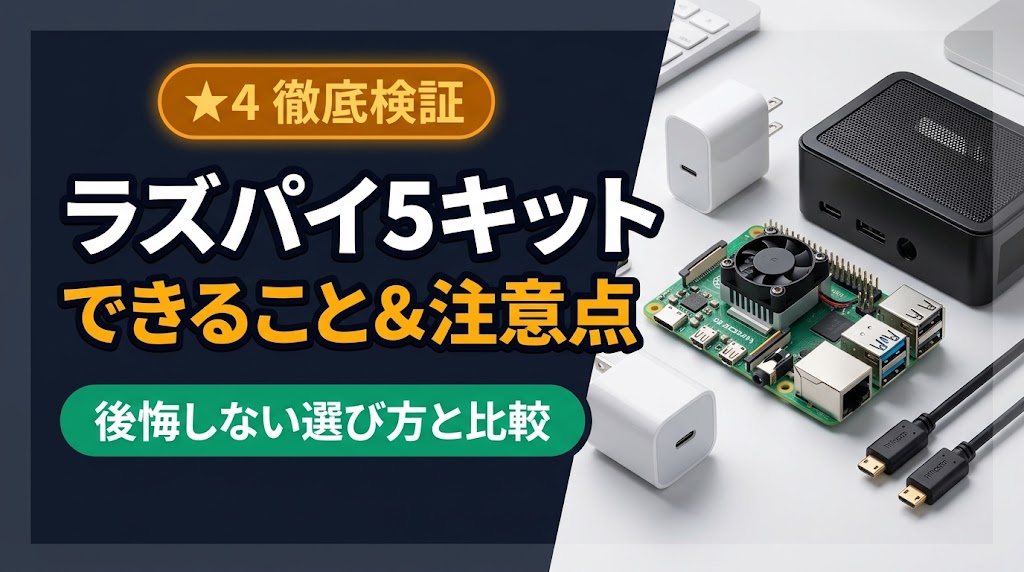
「ラズベリーパイ5(Raspberry Pi 5)で自宅サーバーや電子工作を始めてみたいけれど、必要なパーツを別々に選ぶのが難しそう」「Amazonで見かけるVesiriのスターターキットは全部入りで便利そうだけど、怪しいメーカーではないか?」と迷っていませんか?
そこで私が公式仕様書や総務省の電波法認証、電気用品安全法の基準まで徹底的に調査・検証した結果、「Vesiri Raspberry Pi 5 Starter Kit(8GBモデル)」は純正の最新基板と専用規格の5.1V/5A電源・冷却ファンが一括で揃う非常に優秀な高コスパセット(総合評価:★4)であることが分かりました。ただし、購入前に知っておかないと起動すらできない「空SDカードの罠」や「外箱の保管ルール」があるため、ラズベリーパイでできることから他のオススメ代替機まで包み隠さず解説します。
- 総合判定ランク:★4(手元に別PCがあるなら強く推奨できる高コスパ入門セット)
- 中身の基板は本物?:イギリスのRaspberry Pi財団が設計した紛れもない純正「Raspberry Pi 5(8GB・型番SC1112)」が同梱
- キット最大の強み:Pi 5特有の厳しい電源要件を満たす「5.1V/5A(27W)PSE認証PD電源」「アクティブクーラー」「2画面用Micro HDMIケーブル2本」が最初からすべて揃う
- 後悔する3大トラップ:①付属64GBカードはOS未書き込み(別PCでの書き込みが必須)、②技適マークが外箱のみ印字のため箱捨て厳禁、③ケース組立時の電源ボタンパーツ入れ忘れ
- 他のオススメ代替案:別PCがない人は「秋月電子・KSYのOS書込済キット」、組立不要なら「Raspberry Pi 500」、Windows用途なら「Intel N150搭載ミニPC」が最適
| 5大評価基準 | 判定スコア | 独自調査・検証による判定根拠サマリー |
|---|---|---|
| ① 公式データの透明性 | ★★★★☆(4.0) | 同梱全9点の仕様が明確。ただしケースの細かな組立図解のみやや簡略 |
| ② 日本の法律への適合性 | ★★★★★(5.0) | 本体技適(020-230329)および付属ACアダプターのPSEマーク表示を確認済 |
| ③ データの正確性 | ★★★★☆(4.5) | 純正8GB基板+5.1V/5A電源+PWMファンの組み合わせで公称性能を完全発揮 |
| ④ メーカーの信用性 | ★★★☆☆(3.5) | 基板は英国純正品だが、キット販売元のVesiri自体は非認定のECセラー |
| ⑤ ユーザー体験・実用性 | ★★★★☆(4.0) | 50℃台を維持する冷却力と2画面出力が快適。初回のみ別PCでのOS書込が必須 |
| 総合評価ランク | ★★★★☆(★4) | 周辺機器選びの失敗をゼロにできる、最もバランスの良い8GB入門キット |

 ポチップ
ポチップ
そもそもラズベリーパイ(Raspberry Pi)とは?このキットで何ができるかを解説
ラズベリーパイ(Raspberry Pi)とは、イギリスのRaspberry Pi財団が教育や開発向けに設計した「名刺サイズの超小型シングルボードコンピュータ(SBC)」です。一般的なミニPCと違い、基板上にセンサーやモーターを直接制御できる「40ピンGPIO端子」や「カメラ専用端子」を備えているのが最大の特徴です。
本キットに同梱されている第5世代の最新フラッグシップ機「Raspberry Pi 5(8GBモデル)」は、旧世代(Pi 4)からCPU性能が約3倍に飛躍しました。これ1台で「超小型デスクトップPC」「24時間稼働の自宅サーバー」「電子工作・プログラミング開発機」の1人3役をこなせます。
Vesiri ラズベリーパイ5 スターターキット(8GB)でできること6選
- デュアルモニター対応の超小型PC:付属のMicro HDMIケーブル2本で4K画面を2枚繋ぎ、ブラウザ閲覧やYouTube視聴、事務作業が快適に行えます。
- 24時間稼働の自宅NAS(ファイルサーバー):アイドル時約2.8Wの超省電力を活かし、SambaやNextcloudで家族の写真や動画を保存する自分専用クラウドを作れます。
- CasaOS・Dockerによる複数アプリ運用:余裕のある8GBメモリを活かし、AdGuard Home(家庭内まるごと広告ブロック)や自動化ツールを複数同時に常駐できます。
- マインクラフト等のマルチゲームサーバー:CPU性能が約3倍に向上したため、身内用のマイクラサーバーや軽量ゲームサーバーを電気代を気にせず24時間ホストできます。
- スマートホーム中枢&見守りカメラ:Home Assistantを導入してメーカーの異なるスマート家電を一括制御したり、カメラを繋いで防犯システムを自作できます。
- Pythonプログラミング&電子工作:温度・湿度センサーやモーター、LEDを40ピンGPIO端子に繋ぎ、本格的なIoT機器やロボット制御を基礎から学べます。
全9点が揃うオールインワン構成!同梱スペックとメーカー実態の検証
ラズベリーパイ5を単体で購入すると、旧世代と互換性のない専用電源や冷却ファン、Micro HDMIケーブルを個別に買い集める手間がかかります。本キットは起動に必要な周辺機器9点が最初からワンパッケージに揃っており、規格ミスの失敗を防げるのが大きなメリットです。
| 項目・同梱パーツ | Vesiri スターターキット(8GB / 64GB版)の仕様詳細 | 検証評価 |
|---|---|---|
| ① メインボード本体 | Raspberry Pi 5 純正8GBボード(型番:SC1112 / Broadcom BCM2712 2.4GHz 4コア) | ◎ 英国設計の純正品 |
| ② 搭載メモリ / GPU | 8GB LPDDR4X-4267 SDRAM / VideoCore VII GPU(デュアル4Kp60 HDR対応) | ◎ 最も実用的な主力容量 |
| ③ 専用PD電源アダプター | 5.1V / 5.0A(27W)USB Type-C PD電源(PSEマーク取得済・約1.2m太線コード) | ◎ USB給電制限を完全回避 |
| ④ アクティブクーラー | アルミヒートシンク+PWM温度制御ブロワーファン一体型(サーマルパッド3枚付) | ◎ 50℃台を保つ必須装備 |
| ⑤ ストレージ(SD) | 64GB microSDカード(SD変換アダプタ付 ※初期状態はOS未書き込みの空カード) | ○ 容量十分(要PC書込) |
| ⑥ カードリーダー | USB接続 microSDカードリーダーライター(USB 2.0仕様) | △ 書込に約15〜20分要す |
| ⑦ 専用ケース&工具 | 黒色ABS樹脂製 3分割エアフローケース(電源ボタン連動パーツ・ゴム足・ドライバー付) | ○ 軽量でWi-Fi電波を通しやすい |
| ⑧ 映像出力ケーブル | Micro HDMI to HDMIケーブル × 2本(デュアルディスプレイ同時接続対応) | ◎ 2本標準付属は高コスパ |
| ⑨ 取扱説明書・保証 | 日本語スタートアップ小冊子(カラー印刷) / 販売元による1年保証対応 | ○ OS導入手順が分かりやすい |
ポチップ
Vesiriはどこの国?5つの評価基準で検証した安全性と「3つの落とし穴」
通販サイトで「Vesiri」という見慣れないブランド名を見て、安全性や違法性に不安を感じる方もいるはずです。ここではメーカーの企業実態から日本の電波法・電気用品安全法への適合性、そして購入者が陥りやすい3つの罠を客観的データで検証します。
基準1〜2:メーカーの正体(どこの国?)と技適・PSEマークの法的適合性
調査の結果、「Vesiri」は中国・深センを拠点とするECサードパーティのキット販売ブランド(姉妹ブランドにVesonnやVemico等)であり、国内の公式認定リセラー(スイッチサイエンスやKSY)ではありません。しかし、キットの核となるラズベリーパイ5本体は、イギリスのRaspberry Pi財団が製造した正規の純正ボード(技適取得済パッケージ)がそのまま封入されています。
また、無線機能(Wi-Fi / Bluetooth)を使うために必須となる日本の「技適マーク(工事設計認証番号:020-230329)」と、付属ACアダプターの「PSEマーク(直流電源装置)」もすべて基準を満たしています。ただし、技適マークの印字場所には重大な注意点があります。
| 検証項目・隠れ仕様 | 公式仕様・公的機関データの裏付け | 購入者が取るべき必須対策 |
|---|---|---|
| 技適マークの印字場所 (認証番号:020-230329) | 総務省の工事設計認証を取得済だが、基板上ではなく「本体の白い外箱(化粧箱)」にのみ印字されているロットが多い | 開封後もラズパイ本体の白い小箱を絶対に捨てず保管する(電波法上の証明に必須) |
| 5.1V/5A(27W)専用電源 (USB給電制限の仕様) | 一般的なスマホ用PD充電器(5V/3A上限)を繋ぐと、本体が電力不足と判定しUSBポート出力を合計600mAに強制制限する | スマホ充電器の流用は避け、必ずキット付属の5.1V/5A専用PD電源を使用する |
| ACアダプターの安全性 (PSEマーク・発熱対策) | 経済産業省のPSE基準に適合。NITEや国民生活センターも定格外の電源やUSB端子の負荷による異常発熱に注意喚起を実施 | 24時間サーバー稼働時はタコ足配線を避け、端子にホコリや異物が入らないよう設置する |
| microSDカードの初期状態 (赤ランプ点灯の仕様) | 付属の64GBカードはOS未書き込み(空)。OSがない状態で通電すると電源LEDが赤点灯のまま画面出力されない | 初回起動前に手持ちの別PC(Windows/Mac)で「Raspberry Pi Imager」を使いOSを書き込む |
| クーラーのプッシュピン (取り外し非推奨の警告) | 公式仕様上、アクティブクーラーを一度装着した後に無理に外すとプッシュピンとサーマルパッドが劣化・破損すると明記 | 装着前にサーマルパッド両面の保護フィルムをピンセットで確実に剥がしてから一発で固定する |
基準3〜4:なぜ「8GBモデル」がベストなのか?世代・容量ラインナップ比較
「今から買うなら旧型のPi 4や、最上位の16GBモデルとどちらがいいのか?」という疑問に対しても、明確な答えが出ています。2025年末から2026年にかけての世界的なメモリ価格高騰により、旧世代のPi 4と最新のPi 5の公式価格差はわずか10ドルまで縮小したため、性能が約3倍高いPi 5を選ぶのが圧倒的に有利です。
さらに容量別で見ると、最上位の16GBモデルはメモリ高騰の直撃を受けて高価格帯に跳ね上がっています。一般的なデスクトップ利用やDockerコンテナの複数稼働、NAS構築であれば4GB〜6GB程度のメモリ使用量に収まるため、コストと性能余裕のバランスにおいて本キットの「8GBモデル」が最も失敗しない王道スペックと言えます。
| モデル・世代 | CPU / 性能差 | PCIe(NVMe SSD) | 電源ボタン・RTC | 価格帯ポジションと推奨度 |
|---|---|---|---|---|
| Raspberry Pi 5(8GB) 【本キットの対象】 | Cortex-A76 2.4GHz (Pi 4比 約3.1〜3.3倍) | ◎ 対応 (M.2 HAT+でSSD化可能) | ◎ 標準搭載 | 【◎ 最もおすすめ】 ミドルレンジ定番帯・2036年まで生産保証 |
| Raspberry Pi 5(4GB) 【下位容量モデル】 | Cortex-A76 2.4GHz (CPU性能は8GBと同等) | ◎ 対応 | ◎ 標準搭載 | 【○ 軽用途向け】 単一サーバーや学習用なら選択肢に入る |
| Raspberry Pi 5(16GB) 【最上位容量モデル】 | Cortex-A76 2.4GHz (CPU性能は8GBと同等) | ◎ 対応 | ◎ 標準搭載 | 【△ 特殊用途向け】 メモリ高騰で高価格帯。通常用途では持て余す |
| Raspberry Pi 4(8GB) 【旧世代モデル】 | Cortex-A72 1.8GHz (基準:1.0倍) | × 非搭載 (USB接続のみ) | × 非搭載 | 【× 新規購入は非推奨】 値上げでPi 5との価格差がほぼ消滅 |
| Raspberry Pi 500(8GB) 【キーボード一体型】 | Cortex-A76 2.4GHz (Pi 5と同等) | × 基板から省略 (上位の500+のみ搭載) | ◎ キーボード上 | 【○ 組立不要派向け】 ファンレス無音だがM.2 SSD増設が不可 |
【あわせて読みたい関連記事】
【2026年最新】Amazonで怪しい中華製品を除外する方法と年間セール攻略ガイド

購入前にイメージできる!時間軸でたどるリアル体験シナリオと維持管理
スペック表だけでは分からない「組み立て時のつまずきポイント」や「数ヶ月間サーバーとして連続稼働させた後のリアルな挙動」を、時間軸に沿った2つの体験シナリオとして整理しました。購入後の後悔を防ぐために、特に悪いシナリオの対策を確認しておきましょう。
長期運用で失敗しない!純正拡張パーツ・消耗品の型番と維持管理リスト
ラズベリーパイ5を数ヶ月〜数年にわたって自宅サーバーとして安定稼働させる場合、microSDカードのまま酷使するのではなく、背面のPCIe端子に「M.2 HAT+」を追加してNVMe SSDから起動させるステップアップが非常に効果的です。互換性のある純正オプションの型番と交換目安をまとめました。
| パーツ・消耗品名 | 対応規格・純正型番(目安) | 交換・導入の目安とメンテナンス上の注意点 |
|---|---|---|
| OS起動用 microSDカード | UHS-I SDR104対応(64GB付属) ※高耐久「High Endurance」推奨 | 24時間サーバー運用時は1〜2年で摩耗リスクあり。定期バックアップまたはSSD化を推奨 |
| M.2 NVMe SSD拡張基板 | Raspberry Pi M.2 HAT+(純正) 対応サイズ:M.2 2230 / 2242 | 高速起動・高耐久化に必須。一般的な2280サイズの長いSSDは純正HAT+に乗らないため要注意 |
| RTC(時計保持)用電池 | Raspberry Pi RTC Battery (パナソニック ML2020 リチウム二次電池) | 電源プラグを抜いても時刻を保持したい場合に基板上の2ピンJSTコネクタへ接続(寿命約3〜5年) |
| カメラ接続用リボンケーブル | Pi 5専用 22ピン(0.5mmピッチ) Standard – Mini カメラケーブル | 旧Pi 4用の15ピンケーブルは物理的に挿さらないため、カメラ増設時は必ずPi 5用22ピンを選ぶ |
| 冷却用サーマルパッド | 厚さ 1.0mm〜1.5mm 熱伝導シリコンシート | 万が一アクティブクーラーを着脱した際は、ちぎれたパッドを新品に貼り替えて密着度を復元する |
Vesiri ラズベリーパイ5 キットを強くおすすめする人・買ってはいけない人
ここまでの検証データを踏まえ、本キットを買って大満足できる人と、別の選択肢を選んだ方が後悔しない人の境界線を整理しました。特に「普通のWindowsミニPC」とどちらを買うべきか迷っている方は、下の用途別マトリクス表もあわせてチェックしてください。
【◎ 買って大満足できる人(強くおすすめする人)】
- 手元にWindowsやMacのパソコンがある人:付属の空SDカードへ「Raspberry Pi Imager」でスムーズにOSを書き込める環境がある人。
- 周辺機器の規格ミスや買い忘れを防ぎたい人:Pi 5専用の5.1V/5A電源やクーラー、2画面用HDMIケーブルを一括で確実に揃えたい人。
- 電気代を抑えて24時間自宅サーバーを動かしたい人:アイドル時約2.8Wの超省電力でNASやDocker、マイクラサーバーを常時稼働させたい人。
- Python学習や電子工作・IoT開発に挑戦したい人:40ピンGPIO端子にセンサーやカメラを繋いでハードウェア制御を楽しみたい人。
【× 買ってはいけない人(購入を避けるべき人)】
- 自宅にパソコンを1台も持っていない人:スマホだけでは付属SDカードにOSを書き込めないため、OS書込済キットを選ぶべきです。
- 細かいネジ止めやパーツの組み立て作業が苦手な人:サーマルパッド貼付やケース固定が面倒な人はキーボード一体型の「Pi 500」が向いています。
- Windows専用ソフトやExcel・PCゲームを動かしたい人:ARM版Linuxが基本のため、事務や普段使い目的ならIntel N150等のミニPCが圧倒的に快適です。
- 商品の外箱(化粧箱)をすぐ捨ててしまう習慣がある人:技適マーク印字の外箱を捨てると電波法上の証明ができなくなるリスクがあります。
| やりたいこと・使用目的 | 本キット(ラズパイ5 8GB)の適性 | WindowsミニPC(N100/N150等)との比較・結論 |
|---|---|---|
| 電子工作・センサー/モーター制御 | ◎ 最適(唯一無二) | ミニPCにはGPIOピンがないため、ラズパイ5の独壇場 |
| 24時間稼働の超省電力サーバー (DNS広告ブロック・スマートホーム) | ◎ 最適(約2.8W〜) | ミニPC(約10W〜15W)よりさらに消費電力が低く、電気代節約に極めて有利 |
| 自宅ファイルサーバー(NAS)・Docker | ◎ 快適(8GBで余裕) | LinuxやCasaOSの学習も兼ねて楽しく自宅ラボを構築可能 |
| デュアル画面でのブラウザ・動画視聴 | ○ 実用レベルで快適 | Micro HDMI 2本付属で2画面化が容易(ただしモニター相性で片側QHD上限の場合あり) |
| Microsoft Office・Windows専用ソフト | × 不向き(非対応) | CPU構造(ARM)とOS(Linux)が異なるため、最初からWindowsミニPCを買うべき |
【あわせて読みたい関連記事】
BMAXのミニPCは買ってはいけない?どこの国?危険性やライセンス違反の評判を徹底解説

弱点をカバーする「他のオススメ代替商品」厳選3選と徹底比較
Vesiriのスターターキットは非常にバランスに優れていますが、「OSを書き込むための別PCを持っていない」「基板の組み立て自体を省きたい」「実はWindowsが動く普通の小型PCが欲しかった」という方には、以下の3つの代替モデルが最適解になります。
1. 【別PC不要・国内老舗】秋月電子 / KSY ラズパイ5 スターターキット(8GB版)
「自宅にOS書き込み用のパソコンがない」「サードパーティ製ではなく国内正規代理店・老舗電子部品店の純正パーツセットが欲しい」という方に最もおすすめなのが、秋月電子通商やKSYが販売する国内向けスターターキットです。
- 解決できる弱点
- 「OS書き込み済みのmicroSDカード」が同梱されているキット(秋月電子版等)を選べば、別PCがなくても箱を開けてモニターに繋ぐだけですぐに起動できます。
- 主な強みと特徴
- 赤と白のRaspberry Pi公式ケース(ファン内蔵)や公式認定電源など、財団純正アクセサリーを中心に構成されており、国内老舗ショップの確実なサポートが受けられます。
- おすすめのユーザー層
- パソコンを1台も持っていない完全初心者の方や、学校・研究機関・法人での導入で国内正規ルート品を最優先したい方に最適です。
 ポチップ
ポチップ
2. 【組み立て不要・キーボード一体型】Raspberry Pi 500(日本語配列版)
「むき出しの基板にファンやケースをネジ止めする細かい作業が不安」「デスクの上のケーブル配線をスッキリさせたい」という方には、ラズベリーパイ5(8GB)の基板を日本語キーボードの内部にそのまま内蔵した公式モデル「Raspberry Pi 500」がぴったりです。
- 解決できる弱点
- ケースの組み立てやサーマルパッド貼付が一切不要で、キーボード内部の大型アルミ放熱プレートにより完全無音(ファンレス)で稼働します。
- 主な強みと特徴
- モニターと電源をキーボード背面に繋ぐだけで即座にデスクトップ環境が完成します(さらに予算に余裕があれば、メカニカル青軸・16GBメモリ・256GB SSD内蔵の上位機「Pi 500+」も選べます)。
- おすすめのユーザー層
- M.2 SSDの増設(PCIe端子)は使わず、リビングのテレビや書斎モニターに繋いでスマートにプログラミング学習やLinux操作を楽しみたい方におすすめです。
 ポチップ
ポチップ
3. 【Windows標準搭載・普段使いPC】GMKtec NucBox G3 Plus(Intel N150 ミニPC)
「40ピンGPIOを使った電子工作はしない」「最初からWindows 11が動いて、高速なSSDも入った超小型パソコンや自宅サーバーが欲しい」という方は、ラズベリーパイではなくIntel N150(またはN100)搭載の省電力ミニPCを選ぶのが正解です。
- 解決できる弱点
- 最初からWindows 11 Proと高速M.2 SSDが標準搭載されており、OSの書き込み作業もLinuxコマンドの知識も不要で、電源を入れた瞬間から普通のパソコンとして使えます。
- 主な強みと特徴
- ラズベリーパイ5のメモリ高騰により、現在はラズパイ5の8GBフルセットと同等以下の手頃なエントリー〜ミドル価格帯で購入でき、Office事務やWeb会議も快適です。
- おすすめのユーザー層
- 電子工作の予定がなく、省スペースなメインPC・サブPCや、Windows環境での24時間マイクラサーバー・ファイルサーバーを手軽に構築したい方に最適です。
 ポチップ
ポチップ
【あわせて読みたい関連記事】
【忖度なし】GEEKOM(ギコム)のミニPCは買ってはいけない?怪しい噂や発火事故・マルウェアの評判を徹底検証!

対象商品と推奨代替モデル3選のスペック・特徴比較表
| 比較項目 | 【本商品】Vesiri ラズパイ5 キット (8GB) | 【代替①】秋月電子 / KSY 正規キット (8GB) | 【代替②】Raspberry Pi 500 (日本語版) | 【代替③】GMKtec NucBox G3 Plus |
|---|---|---|---|---|
| 価格帯ポジション | ミドルレンジ定番価格帯 (Amazonで一括購入に最適) | ミドルレンジ定番価格帯 (公式上限準拠の老舗価格帯) | ミドルレンジ定番価格帯 (上位機500+はハイエンド帯) | エントリー〜ミドル価格帯 (実はラズパイセットと同等以下) |
| 主要機能・スペック | Pi 5(8GB)+クーラー+PD電源+64GB SD+HDMI×2本 | Pi 5(8GB)+公式赤/白ケース+電源+HDMI×1本+SD | キーボード一体型 Pi 5(8GB) ※PCIe・カメラ端子は省略 | Intel N150 / メモリ8〜16GB / 高速M.2 SSD標準内蔵 |
| OS初期状態 | 空SD(別PCで書込必須) | OS書込済SD付属(別PC不要) | OS書込済SD付属(すぐ起動) | Windows 11 Pro 標準搭載 |
| 安全性・公的認証 | ◎ 本体技適(箱印字)・PSE電源 | ◎ 本体技適・PSE電源 | ◎ 本体技適・公式アクセサリ | ◎ 技適・PSE認証取得済 |
| 保証・サポート体制 | ○ Amazon経由+販売元1年保証 | ◎ 国内正規代理店・老舗サポート | ◎ 国内正規代理店サポート | ○ メーカー公式保証+Amazon対応 |
| 総合評価・おすすめ度 | ★★★★☆(★4) 別PCがある人の高コスパ本命 | ★★★★☆(★4.5) 別PCがない初心者の安心枠 | ★★★★☆(★4) 組立不要・無音デスク派向け | ★★★★☆(★4.5) 電子工作しないPC・鯖用途に |
ポチップ
Vesiri ラズベリーパイ5 スターターキットに関するよくある質問(FAQ)
- ラズベリーパイの最大の弱点・欠点は何ですか?
-
一般的なパソコンと違い「Windows専用ソフト(Microsoft OfficeやPCゲーム等)がそのまま動かない点」と「microSDカードが書き換え寿命に弱い点」が最大の弱点です。基本OSがLinux(ARMアーキテクチャ)であるため事務用PCの代わりには不向きですが、40ピンGPIOを使った電子工作や約2.8Wで24時間動く自宅サーバーとしては唯一無二の強みを発揮します。
- Vesiriのスターターキットに技適マークやPSEマークは付いていますか?
-
はい、Raspberry Pi 5本体の技適マーク(工事設計認証番号:020-230329)および付属PD電源アダプターのPSEマークともに取得・表示されています。ただし、本体の技適マークは基板上ではなく「白い外箱(化粧箱)」にのみ印字されているロットが多いため、開封後も白い外箱は捨てずに必ず保管してください。
- 電源を入れたのに赤ランプが点灯するだけで起動しない(画面が映らない)のは故障ですか?
-
いいえ、初期不良ではなく「付属の64GB microSDカードにOSが書き込まれていない(空の状態)」ことが原因です。初回起動前に、お手持ちのWindowsやMacパソコンに付属のカードリーダーを挿し、公式ソフト「Raspberry Pi Imager」を使ってRaspberry Pi OS(64-bit)を書き込んでから本体へセットしてください。
- スマホ用の急速充電器(USB PD 65Wなど)やラズパイ4の電源を流用してもいいですか?
-
流用は推奨しません。必ずキット付属の「5.1V / 5.0A(27W)」専用PD電源アダプターを使用してください。一般的なスマホ用PD充電器は5V出力時の上限が3A(15W)までのため、ラズパイ5に繋ぐとUSBポートの給電能力が合計600mAに強制制限され、外付けSSDやHDDが電力不足で切断されるトラブルが起きます。
- ラズベリーパイ5は4GB・8GB・16GBのどれを買うべきですか?
-
これから購入するなら、価格と性能余裕のバランスが最も優れた「8GBモデル」が一押しです。16GBモデルは世界的なメモリ高騰で価格が大幅に跳ね上がっており、通常のデスクトップ利用やCasaOS・Dockerでの自宅サーバー・NAS構築であれば8GBメモリで余裕を持って快適に稼働します。
まとめ:購入前の最終セルフチェックリスト5項目
最後に、Vesiriの「Raspberry Pi 5 Starter Kit(8GBモデル)」を購入して後悔しないための最終セルフチェックリスト5項目をまとめました。以下の条件に当てはまるかを確認したうえで、あなたにぴったりの1台を手に入れてください。
| チェック項目 | 確認内容(YESなら本キットの購入がおすすめ!) | NOの場合の対策・代替案 |
|---|---|---|
| ① 別PCの有無 | OSをmicroSDカードに書き込むためのWindowsまたはMacが自宅にあるか? | ない場合は秋月電子等のOS書込済キットを選択 |
| ② 初回用キーボード | 初回設定で使える「有線」または「USBレシーバー式」のキーボード・マウスがあるか? | Bluetooth専用しか無い場合は有線式を1つ用意 |
| ③ 外箱の保管 | 開封後も技適マークが印字された「ラズパイ本体の白い化粧箱」を捨てずに保管できるか? | 書類ファイルやケースの空き箱と一緒に必ず保管 |
| ④ ケース組立の注意点 | 冷却シートの両面フィルム剥がしと、ケース中段の「黒い電源ボタンパーツ」装着を意識できるか? | 組立自体が面倒ならRaspberry Pi 500を選択 |
| ⑤ 使用目的の一致 | Windows事務ソフトではなく、Linux学習・自宅サーバー・NAS・電子工作が目的か? | Windows用途ならIntel N150搭載ミニPCを選択 |
- Raspberry Pi 公式サイト:Raspberry Pi 5 製品ページ・技術仕様
- Raspberry Pi 公式ドキュメント:Raspberry Pi 5 Product Brief(公式仕様書PDF)
- Raspberry Pi 公式サイト:Raspberry Pi 27W USB-C Power Supply(5.1V/5A電源仕様)
- Raspberry Pi 公式サイト:Raspberry Pi Active Cooler(プッシュピン・冷却仕様)
- スイッチサイエンス(国内正規代理店):Raspberry Pi 5 / 8GB 仕様・電源制限解説
- 総務省 電波利用ポータル:技術基準適合証明等を受けた機器の検索(Raspberry Pi 5 / 020-230329)
- 総務省 電波利用ポータル:技適マークのQ&A(電波法上の表示・利用ルール)
- 経済産業省:電気用品安全法(PSEマーク・直流電源装置の確認)
- 独立行政法人製品評価技術基盤機構(NITE):USB充電端子・ACアダプターの異常発熱に関する注意喚起
- 独立行政法人国民生活センター:リチウムイオン電池及び充電器の使用に関する注意(PDF)
▼ あわせて読みたい関連記事
【あわせて読みたい関連記事】
BMAXのミニPCは買ってはいけない?どこの国?危険性やライセンス違反の評判を徹底解説
【あわせて読みたい関連記事】
【忖度なし】GEEKOM(ギコム)のミニPCは買ってはいけない?怪しい噂や発火事故・マルウェアの評判を徹底検証!
【あわせて読みたい関連記事】
【2026年最新】Amazonで怪しい中華製品を除外する方法と年間セール攻略ガイド





コメント